Summarize this article with:
- L'API Image Similarity Search è un potente strumento che consente agli sviluppatori di confrontare le immagini in base al loro contenuto visivo e di recuperare immagini simili da un database o dal web.
- L'API Image Similarity Search funziona estraendo le caratteristiche principali da un'immagine di input e confrontandole con quelle di altre immagini in un dataset.
- Gestione efficiente dei contenuti: le aziende del settore dei media e le piattaforme di asset digitali utilizzano la ricerca per similarità delle immagini per organizzare e recuperare le immagini in modo efficiente, ottimizzando i flussi di lavoro e i processi di categorizzazione dei contenuti.
- Provando gratuitamente la versione pubblica di Eden AI: tuttavia, non tutti i provider sono disponibili in questa versione.
- Beneficiando del supporto e della consulenza di un team di esperti per trovare la combinazione ottimale di provider in base alle specificità delle tue esigenze.
Che cos'è l'API di ricerca immagini per similarità?
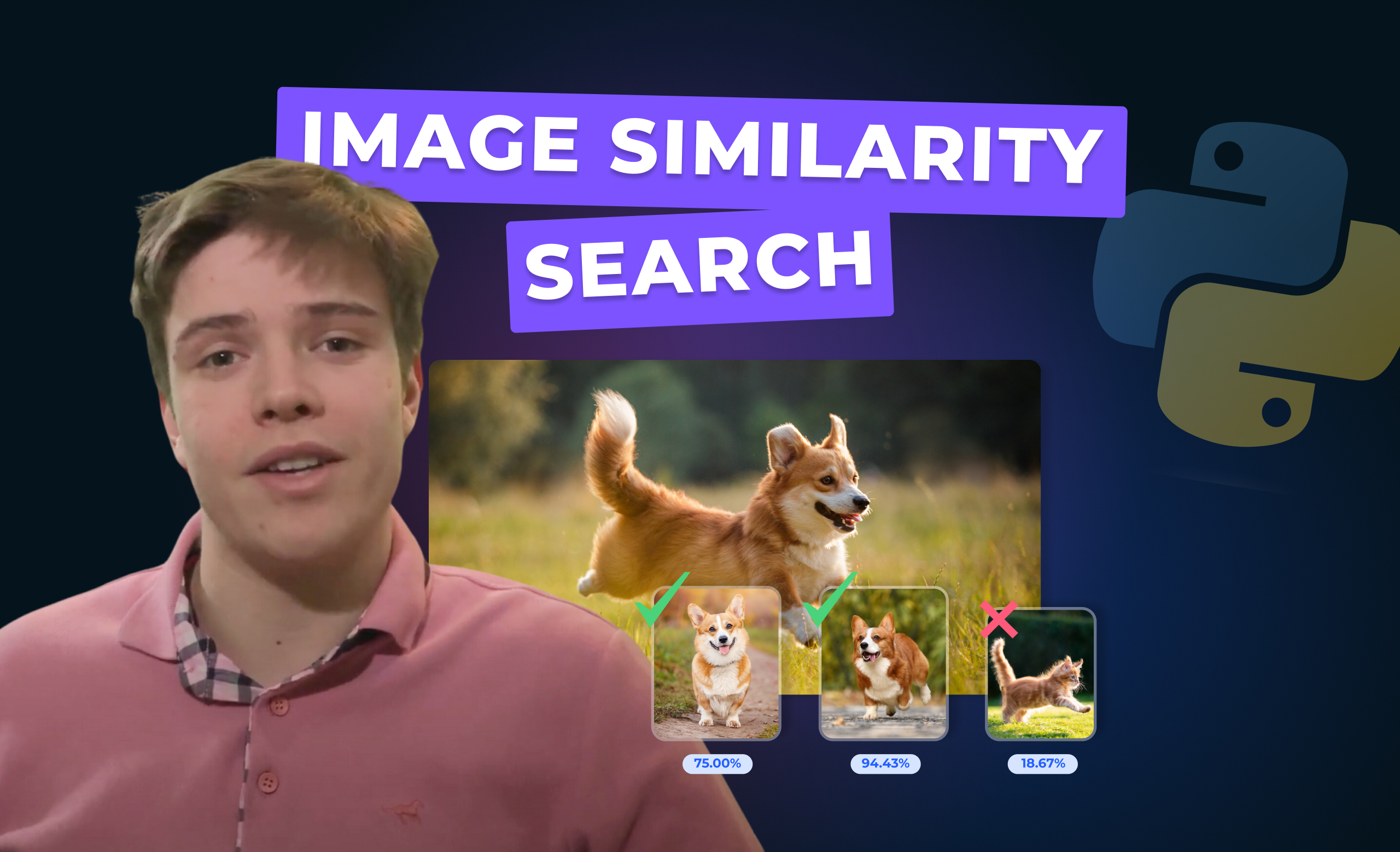
L'API di ricerca immagini per similarità è un potente strumento che consente agli sviluppatori di confrontare le immagini in base al loro contenuto visivo e recuperare immagini simili da un database o dal web. Questa tecnologia sfrutta algoritmi avanzati per analizzare le caratteristiche visive delle immagini, come colori, texture e forme, e individuare le somiglianze tra loro.

Come funziona?
L'API di ricerca immagini per similarità funziona estraendo le caratteristiche principali da un'immagine di input e confrontandole con quelle di altre immagini presenti in un dataset. Utilizza tecniche come il deep learning e la computer vision per comprendere il contenuto delle immagini e misurarne la similarità.
Quando viene fornita un'immagine di ricerca all'API, questa elabora l'immagine e genera un vettore di caratteristiche che ne rappresenta gli attributi visivi. Successivamente, esamina una raccolta di immagini per trovare quelle con vettori di caratteristiche simili. La similarità tra le immagini viene generalmente misurata utilizzando metriche di distanza come la distanza euclidea o la similarità del coseno.
Per un confronto approfondito delle migliori API per potenziare l'analisi dei contenuti visivi, consulta il nostro articolo “Le migliori soluzioni di ricerca immagini per similarità del 2026”.
Le diverse applicazioni della ricerca immagini per similarità
- Ottimizzazione dell'e-commerce: I rivenditori online utilizzano la ricerca immagini per similarità per offrire consigli personalizzati sui prodotti in base alle somiglianze visive, migliorando l'esperienza utente e incrementando le vendite.
- Gestione efficiente dei contenuti: Le aziende del settore dei media e le piattaforme di asset digitali utilizzano la ricerca immagini per similarità per organizzare e recuperare le immagini in modo efficiente, semplificando i flussi di lavoro e i processi di categorizzazione dei contenuti.
- Ispirazione creativa nell'arte e nel design: Artisti e designer sfruttano la ricerca immagini per similarità per scoprire immagini, opere d'arte o design visivamente simili da cui trarre ispirazione, agevolando l'ideazione creativa e l'esplorazione.
- Sicurezza e sorveglianza: Le agenzie di sicurezza utilizzano la ricerca immagini per similarità per identificare sospetti, tracciare oggetti e analizzare schemi nei filmati di sorveglianza, migliorando le capacità di prevenzione e indagine sui crimini.
Come utilizzare la ricerca immagini per similarità su Eden AI
Passaggio 1: crea un account su Eden AI
Per iniziare a utilizzare l'API di Eden AI, devi registrare un account sulla piattaforma Eden AI. Una volta completata la registrazione, riceverai una chiave API che ti consentirà di accedere ai diversi provider di ricerca immagini per similarità disponibili sulla piattaforma.


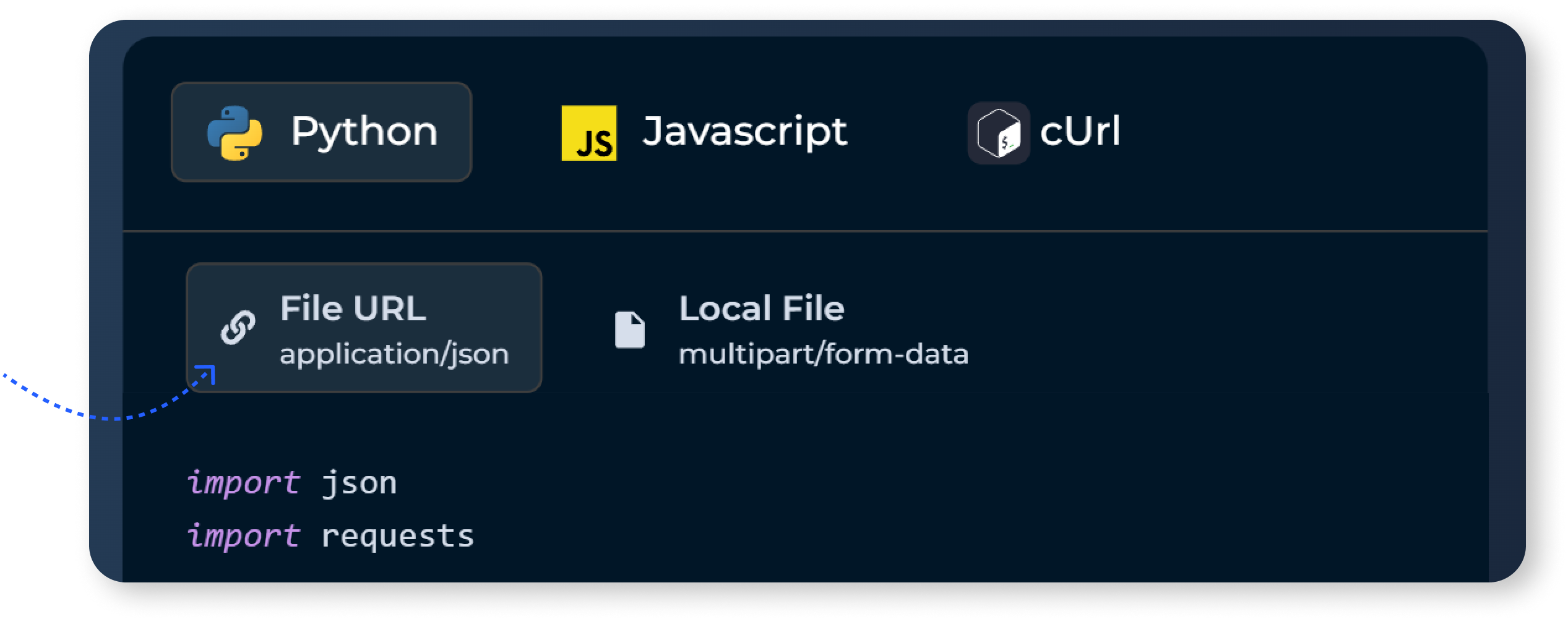
Passaggio 2: scegli la sorgente dell'immagine
Prima di passare al codice, stabilisci dove si trova l'immagine di ricerca:
- URL del file: Se la tua immagine è ospitata online, utilizzerai il relativo URL.
- File locale: Se la tua immagine è archiviata localmente sul tuo computer, fornirai il relativo percorso.
Passaggio 3: ottieni lo snippet di codice Python
Ora passiamo al codice. A seconda della sorgente scelta per l'immagine, utilizzerai snippet di codice diversi.
Utilizzo dell'URL di un file
Se utilizzi un file ospitato online, ecco lo snippet di codice Python:
import base64
import json
import math
import os
import requests

headers = {"Authorization": "Bearer <your_api_key>"}
url = "https://api.edenai.run/v3/embeddings"

def to_data_uri(image_bytes, mime="image/jpeg"):
    # Images are sent as base64 data URIs
    return f"data:{mime};base64," + base64.b64encode(image_bytes).decode()

def embed_images(images):
    # Returns one embedding per image, in the same order
    payload = {"model": "google/gemini-embedding-2", "input": images}
    response = requests.post(url, json=payload, headers=headers)
    response.raise_for_status()
    return [item["embedding"] for item in response.json()["data"]]

def cosine_similarity(a, b):
    dot = sum(x * y for x, y in zip(a, b))
    return dot / (math.sqrt(sum(x * x for x in a)) * math.sqrt(sum(y * y for y in b)))

def search(query_vector, dataset, n=5):
    scores = [(name, cosine_similarity(query_vector, vector)) for name, vector in dataset.items()]
    return sorted(scores, key=lambda s: s[1], reverse=True)[:n]

# Your dataset of image embeddings (see "Adding New Images" below)
dataset = json.load(open("dataset.json")) if os.path.exists("dataset.json") else {}

image_bytes = requests.get("🔗 URL of your image").content
query = embed_images([to_data_uri(image_bytes)])[0]
print(search(query, dataset))
Assicurati di sostituire "🔗 URL of your image" con l'URL effettivo della tua immagine. L'immagine specificata qui verrà utilizzata come query per la ricerca per similarità. Il codice scarica l'immagine, la invia come URI di dati base64 all'endpoint embeddings di Eden AI (https://api.edenai.run/v3/embeddings) con il modello multimodale google/gemini-embedding-2, quindi ordina le immagini del tuo dataset in base alla similarità del coseno.
Utilizzo di un file locale
Se la tua immagine è archiviata localmente, utilizza il seguente frammento di codice:
# Reuses the functions and the dataset from the previous snippet
with open("🖼️ path/to/your/image.png", "rb") as f:
    query = embed_images([to_data_uri(f.read(), "image/png")])[0]

print(search(query, dataset))
Sostituisci "🖼️ path/to/your/image.png" con il percorso effettivo del file immagine. Questa immagine verrà utilizzata come query per la ricerca per similarità.
Inoltre, puoi modificare il valore di "model" scegliendo un altro modello di embedding che accetti immagini (consulta https://api.edenai.run/v3/embeddings/models). Utilizza lo stesso modello per il tuo dataset e per le tue query: i vettori generati da modelli diversi non possono essere confrontati.
Seguendo questi passaggi, puoi sfruttare tutta la potenza dell'API Image Similarity Search di Eden AI per trovare facilmente immagini visivamente simili. Che tu stia lavorando con immagini ospitate online o archiviate localmente, Eden AI offre un modo semplice ed efficiente per integrare la ricerca per similarità delle immagini nei tuoi progetti. Prova diversi provider e personalizza la ricerca in base alle tue esigenze specifiche per sfruttare al meglio questo potente strumento.
Aggiungere nuove immagini al dataset per la ricerca per similarità
Nel tutorial precedente abbiamo imparato a utilizzare l'API Image Similarity Search di Eden AI per trovare immagini simili tramite un URL o un file locale. Imparando ora ad aggiungere nuove immagini al tuo dataset, puoi aggiornare e perfezionare continuamente la tua raccolta di immagini, rendendo le ricerche per similarità ancora più efficaci. Che tu stia aggiungendo immagini da una fonte online o caricandole direttamente dal tuo dispositivo, questi passaggi ti aiuteranno a gestire facilmente il dataset.
Guida dettagliata
Funzione di supporto per aggiungere un'immagine
Prima di esaminare i casi specifici, ecco una piccola funzione di supporto che calcola l'embedding di un'immagine e lo salva in dataset.json, il file letto dal codice di ricerca riportato sopra:
import json

def add_to_dataset(image_name, image_data_uri, path="dataset.json"):
    # Computes the embedding of the image and saves it in the dataset file
    try:
        with open(path) as f:
            data = json.load(f)
    except FileNotFoundError:
        data = {}
    data[image_name] = embed_images([image_data_uri])[0]
    with open(path, "w") as f:
        json.dump(data, f)
    return len(data)
Aggiungere immagini tramite URL
Quando aggiungi immagini tramite URL, scarichi l'immagine, ne invii il contenuto all'endpoint embeddings e memorizzi il vettore risultante nel tuo dataset.
image_bytes = requests.get("https://example.com/test.jpg").content
print(add_to_dataset("test.jpg", to_data_uri(image_bytes)))
Come funziona il codice
Ecco cosa fa il codice per aggiungere un'immagine tramite URL:
- Download:
requests.getrecupera l'immagine dal relativo URL. - Codifica:
to_data_uriconverte l'immagine in un URI di dati base64, il formato previsto per le immagini dall'endpoint embeddings. - Archiviazione:
add_to_datasetsalva il vettore associandolo al nome dell'immagine e restituisce le dimensioni del dataset.
Aggiungere immagini tramite un file locale
Quando aggiungi immagini da un file locale, devi inviare i dati del file direttamente all'API.
with open("./Assets/car3.jpeg", "rb") as f:
    print(add_to_dataset("car3.jpeg", to_data_uri(f.read())))
Come funziona il codice
Ecco cosa fa il codice per aggiungere un'immagine tramite un file locale:
- Lettura: il file viene aperto in modalità binaria. Specifica il percorso del file locale che desideri aggiungere.
- Codifica:
to_data_uriconverte l'immagine in un URI di dati base64. Per un file PNG, passa"image/png"come secondo argomento. - Archiviazione:
add_to_datasetsalva il vettore associandolo al nome dell'immagine e restituisce le dimensioni del dataset.
Seguendo questi passaggi, puoi aggiungere facilmente nuove immagini al tuo dataset per la ricerca per similarità con Eden AI. Mantenere aggiornata la tua raccolta di immagini migliorerà la precisione e la pertinenza delle ricerche, offrendo risultati migliori nel tempo. Che tu stia aggiungendo immagini tramite URL o da un file locale, l'API di Eden AI semplifica il processo, permettendoti di concentrarti sullo sviluppo e sul perfezionamento della tua applicazione.
Video tutorial
Per aiutarti a visualizzare questi passaggi, abbiamo preparato un video tutorial che mostra sia come eseguire una ricerca per similarità delle immagini sia come aggiungere immagini al tuo dataset. Guarda il video qui sotto per seguire i passaggi e vedere il processo in azione:
Vantaggi dell'utilizzo dell'API unica di Eden AI
Utilizzare l'API di Eden AI è semplice e veloce.

Risparmia tempo e denaro
Offriamo un'API unificata per tutti i provider: semplice e standard da utilizzare, con un passaggio rapido che ti consente di accedere con estrema facilità a tutte le funzionalità specifiche (diarizzazione, timestamp, filtro del rumore, ecc.).
Facile da integrare
Grazie al lavoro di standardizzazione di Eden AI, il formato di output JSON è lo stesso per tutti i provider. Anche gli elementi della risposta sono standardizzati grazie ai potenti algoritmi di matching di Eden AI.
Personalizzazione
Con Eden AI puoi integrare una piattaforma di terze parti: possiamo sviluppare rapidamente i connettori. Per andare oltre e personalizzare la tua richiesta API con parametri specifici, consulta la nostra documentazione.
Il prossimo passo del tuo progetto
Il team di Eden AI può aiutarti con il tuo progetto di integrazione della ricerca per similarità delle immagini. Puoi farlo nei seguenti modi:
- Organizzando una demo del prodotto e un incontro per comprendere meglio le tue esigenze. Puoi prenotare una fascia oraria tramite questo link: Contatti
- Testando gratuitamente la versione pubblica di Eden AI: tuttavia, non tutti i provider sono disponibili in questa versione. Alcuni sono disponibili solo nella versione Enterprise.
- Beneficiando del supporto e della consulenza di un team di esperti per trovare la combinazione ottimale di provider in base alle specificità delle tue esigenze
- Avendo la possibilità di integrare una piattaforma di terze parti: possiamo sviluppare rapidamente i connettori.




