Diesen Artikel zusammenfassen mit:
- Dank Eden AI können Sie in nur wenigen Schritten einen leistungsstarken KI-Chatbot einbinden, der auf Modellen wie GPT-4o von OpenAI basiert.
- model=gpt-4o legt fest, welches OpenAI-Modell verwendet werden soll.
- Mit Eden AI sind Sie zudem nicht an einen einzigen Anbieter gebunden.
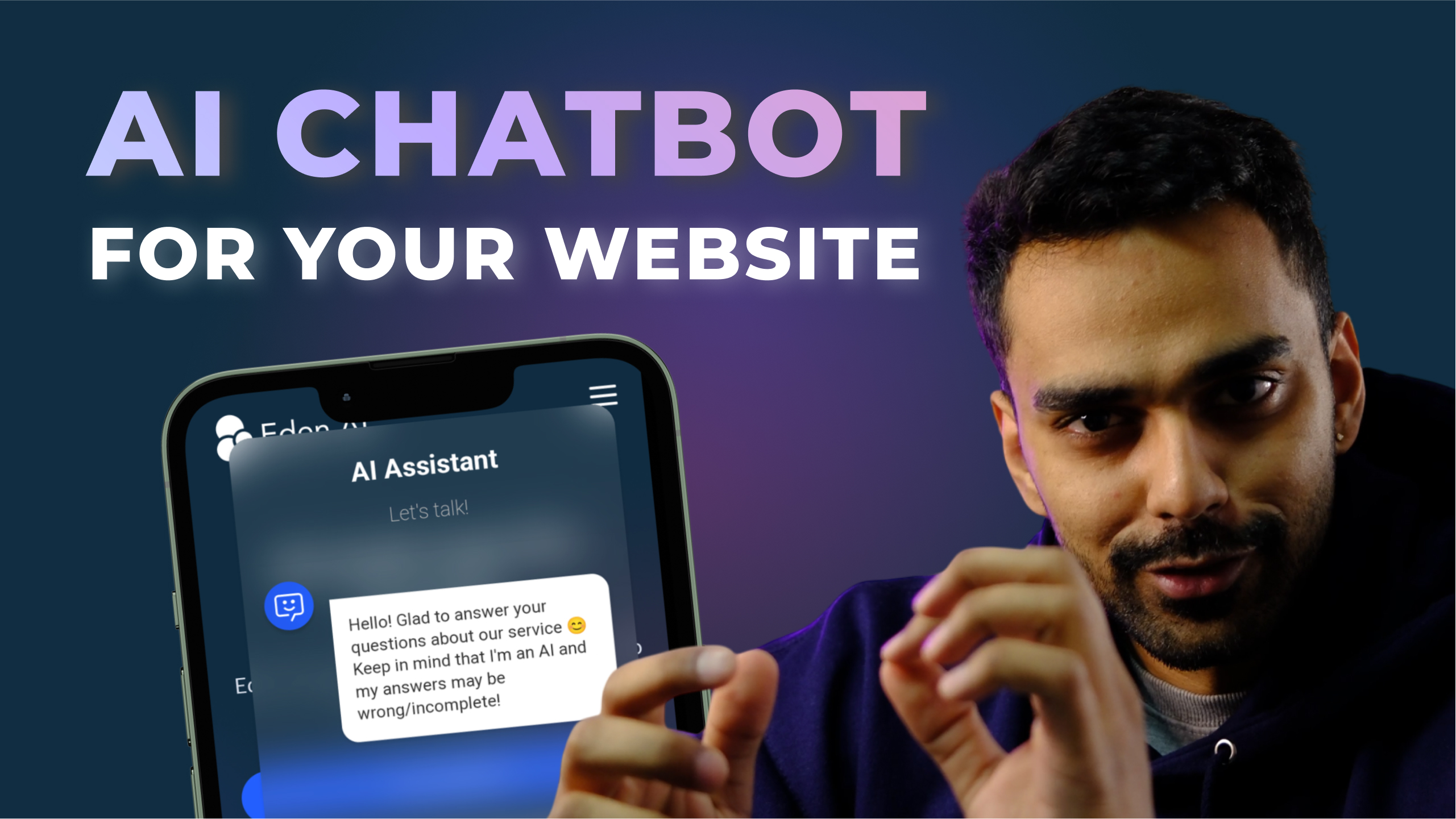
- VIDEO | Integration eines Chatbots in Ihre Website: Eine Schritt-für-Schritt-Anleitung ermöglicht es Entwicklern und Unternehmen, Arbeitsabläufe zu automatisieren, die Entscheidungsgenauigkeit zu verbessern und KI-Funktionen zu integrieren...
- Eden AI bündelt mehrere spezialisierte Anbieter.
Im Jahr 2026 ist die Erstellung digitaler Erlebnisse, die sich schnell, hilfreich und menschlich anfühlen, keine Option mehr, sondern eine Erwartung.
Egal, ob Sie einen E-Commerce-Shop, ein Startup, einen Support-Service oder einen persönlichen Blog betreiben – Nutzer erwarten schnelle Antworten. Genau hier kommen Chatbots ins Spiel.
Ein Chatbot ist ein KI-Assistent auf Ihrer Website, der Ihren Besuchern rund um die Uhr für Fragen und Auskünfte zur Verfügung steht. Er kann Anliegen beantworten, Produkte empfehlen, Termine vereinbaren oder die Kommunikation mit Ihren Kunden persönlich gestalten.
Unternehmen setzen sie überall ein: im Kundenservice zur Verkürzung von Wartezeiten, im Gesundheitswesen zur sofortigen Triage-Unterstützung und im Einzelhandel zur Beratung von Kunden.
Diese Bots schlafen nicht, machen keine Pausen und werden mit der Zeit immer intelligenter.
Die gute Nachricht lautet: Sie müssen kein Entwickler sein, um einen Chatbot auf Ihrer Website zu integrieren.
Integration eines Chatbots in Ihre Website

Dank Eden AI können Sie in nur wenigen Schritten einen leistungsstarken KI-Chatbot einbinden, der auf Modellen wie GPT-4o von OpenAI basiert. Noch besser: Sie müssen sich nicht auf einen einzigen KI-Anbieter festlegen. Eden AI bietet Ihnen über eine einzige, einfache API Zugriff auf Dutzende von Anbietern.
Für eine detailliertere und leicht verständliche Schritt-für-Schritt-Anleitung schauen Sie sich unbedingt unser YouTube-Video an, in dem unser Developer Advocate, Krishna Kumpolli, alles anschaulich erklärt, damit Sie problemlos folgen können!
Schritt 1: Das Gesamtbild verstehen
Bevor wir uns in den Code stürzen, ist es wichtig zu verstehen, was wir eigentlich bauen.
Am Ende dieses Tutorials verfügen Sie über eine saubere, professionell wirkende Website mit einem KI-Chatbot, der als schwebendes Symbol in der Ecke erscheint.
Wenn ein Besucher darauf klickt, öffnet sich der Chatbot und beginnt sofort mit der Unterhaltung – unterstützt durch YodaBot von Eden AI und das GPT-4o-Modell von OpenAI.
Sie müssen nichts auf Ihrem Computer installieren. Alles, was Sie benötigen, ist ein einfacher Texteditor wie Notepad oder VS Code sowie ein Browser wie Chrome oder Firefox, um das Ergebnis zu betrachten. Der Chatbot funktioniert vollständig über das Web; die gesamte komplexe Arbeit (wie die KI-Verarbeitung) findet dank Eden AI im Hintergrund statt.
Schritt 2: Erstellung der Website-Struktur (HTML)
Beginnen wir mit der Erstellung des Grundgerüsts Ihrer Website mittels HTML. HTML ist die Sprache, die dem Browser mitteilt, was angezeigt werden soll. Öffnen Sie Ihren Texteditor und erstellen Sie eine neue Datei namens index.html.
Fügen Sie nun den folgenden Code ein:
Das mag auf den ersten Blick verwirrend erscheinen, ist aber eigentlich recht simpel.
Die Zeile <!DOCTYPE html> signalisiert dem Browser: „Dies ist ein HTML5-Dokument.“ Innerhalb des <head>-Bereichs fügen wir wichtige Metadaten hinzu, wie zum Beispiel den Titel der Seite, der auf Ihrem Browser-Tab angezeigt wird.
Der <body>-Bereich ist das, was der Besucher tatsächlich auf der Seite sieht, einschließlich Titel, Untertitel und allem, was wir als Nächstes erstellen werden.
Schritt 3: Design mit CSS hinzufügen
Ihre Website muss ansprechend aussehen – daher gestalten wir sie mit CSS, das Schriftarten, Farben, Layout und Abstände steuert. Wir fügen das CSS direkt in den <head>-Bereich unserer HTML-Datei mithilfe eines <style>-Tags ein. So sieht das aus:
Hier ist die Bedeutung der einzelnen Teile: Der Body-Bereich legt die Schriftart und Hintergrundfarbe fest und entfernt Standardabstände. Dies lässt Ihre Website sauberer und moderner wirken.
Der Header-Bereich verleiht Ihrer Kopfzeile einen ansprechenden blauen Hintergrund, weißen Text, etwas Padding (Abstand innerhalb des Kastens) und einen dezenten Schatten, um sie hervorzuheben.
Wenn Sie diese HTML-Datei nun in Ihrem Browser öffnen, sollte oben ein großes Willkommensbanner angezeigt werden, zentriert mit klarem Text und ansprechender Farbgebung.
Schritt 4: Inhalt und Layout hinzufügen
Unterhalb der Kopfzeile fügen wir den Hauptinhalt Ihrer Seite hinzu, einschließlich eines einfachen Layouts, das Informationen auf der linken Seite und eine Chatbot-Aufforderung auf der rechten Seite anzeigt. Wir verwenden ein <main>-Tag mit zwei Bereichen: Inhalt und Seitenleiste.
Fügen Sie dies innerhalb Ihres <body>-Tags ein:
Dieser Code fügt Ihrer Website echte Inhalte hinzu. Der .content-Bereich enthält Informationen über Ihr Unternehmen. Die .sidebar fordert den Benutzer sanft dazu auf, den Chatbot auszuprobieren. Das Layout wird mithilfe von CSS-Grid gestaltet (bereits in der vollständigen Datei definiert, die Sie geteilt haben), wodurch die beiden Bereiche auf größeren Bildschirmen nebeneinander platziert und auf Mobilgeräten untereinander angeordnet werden.
Schritt 5: Einbinden des Eden AI Chatbots
Nun zum magischen Teil: dem Chatbot selbst.
Fügen Sie ganz unten in Ihrer HTML-Datei, direkt vor dem schließenden </body>-Tag, diese eine Zeile hinzu:
Dieses Skript stammt direkt von den Servern von Eden AI. Wenn der Browser Ihre Website lädt, erkennt er diese Zeile und lädt ein kleines Stück JavaScript, das den Chatbot einbettet.
Hier ist die Funktion der einzelnen Teile:
- project=743e1e5f-3ae6-4083-aeaf-be3861eee875 verbindet den Chatbot mit Ihrem spezifischen Eden AI-Projekt. Sie erhalten Ihre eigene eindeutige ID, wenn Sie ein Projekt im Eden AI-Dashboard erstellen.
- provider=openai weist Eden AI an, die Modelle von OpenAI für den Chatbot zu verwenden.
- model=gpt-4o legt fest, welches OpenAI-Modell verwendet werden soll. GPT-4o ist eines der neuesten und fortschrittlichsten Modelle für natürliche Konversationen.
Das war es schon! Sobald Sie die Datei speichern und in einem Browser öffnen, sehen Sie ein kleines Chatbot-Symbol in der unteren rechten Ecke. Ein Klick darauf öffnet das Chat-Fenster, und der Bot ist sofort bereit für die Unterhaltung.
Wie der Chatbot im Hintergrund funktioniert
Auch wenn Sie nur eine einzige Skriptzeile hinzufügen, geschieht im Hintergrund eine ganze Menge.
Wenn ein Besucher mit Ihrem Chatbot interagiert, werden seine Nachrichten sicher an die Server von Eden AI übertragen. Eden AI leitet die Nachricht dann an den ausgewählten Anbieter weiter – in diesem Fall OpenAI – und das Modell (GPT-4o) generiert eine Antwort. Diese Antwort wird über Eden AI zurückgesendet und dem Nutzer angezeigt.
Sie mussten keinen Server-Code schreiben, keine Authentifizierung verwalten und sich nicht um die Abrechnung für verschiedene Anbieter kümmern. Eden AI erledigt all das für Sie.
Sie können zu einem anderen Anbieter wie Google, Cohere oder Mistral wechseln, indem Sie lediglich ein Wort im Skript ändern – ein Umschreiben ist nicht erforderlich.
Ihr erster KI-Chatbot ist live!
Herzlichen Glückwunsch, Sie haben soeben einen funktionierenden KI-Chatbot in Ihre eigene Website integriert! Und das ganz ohne Kenntnisse in Python, Node.js oder komplexen Frameworks. Genau das ist die Stärke von Eden AI: Es beseitigt Hürden, damit jeder die Möglichkeiten der künstlichen Intelligenz nutzen kann.
Dies ist erst der Anfang. Sie können diesen Chatbot erweitern, um häufig gestellte Fragen zu beantworten, Kunden bei der Navigation auf Ihrer Website zu unterstützen oder ihn mit Ihren Backend-Systemen zu verbinden.
Mit Eden AI sind Sie zudem nicht an einen einzigen Anbieter gebunden. Sie können verschiedene Modelle testen, Antworten vergleichen und herausfinden, was am besten funktioniert – alles über eine einzige API.
Wenn Sie Ihr Wissen vertiefen möchten, finden Sie weitere Tutorials auf dem YouTube-Kanal von Eden AI.
Abonnieren Sie den Kanal, um keine neue Anleitung zu verpassen. Falls Sie es noch nicht getan haben, erstellen Sie Ihr kostenloses Konto auf EdenAI.co, um unsere Multi-KI-Plattform direkt zu nutzen.




