Summarize this article with:
- Chainlit, un framework Python de código abierto, permite desarrollar interfaces de IA conversacional con facilidad y personalizarlas mediante distintos proveedores.
- La integración de la plantilla con proveedores como OpenAI, Cohere y Google Cloud amplía su funcionalidad y supera sus limitaciones al permitir una integración de datos y un entrenamiento fluidos en...
- Una vez que te hayas registrado, podrás obtener tu clave API 🔑 directamente desde la página de inicio.
- Eden AI proporciona una plataforma API unificada que te da acceso a los mejores proveedores de IA para este caso de uso, con respuestas estandarizadas y facturación centralizada.
- Entre las aplicaciones habituales se incluyen automatizar flujos de trabajo, enriquecer pipelines de datos, crear productos inteligentes y reducir el tiempo de procesamiento manual relacionado con Crear un chatbot personalizado similar a ChatGPT con...
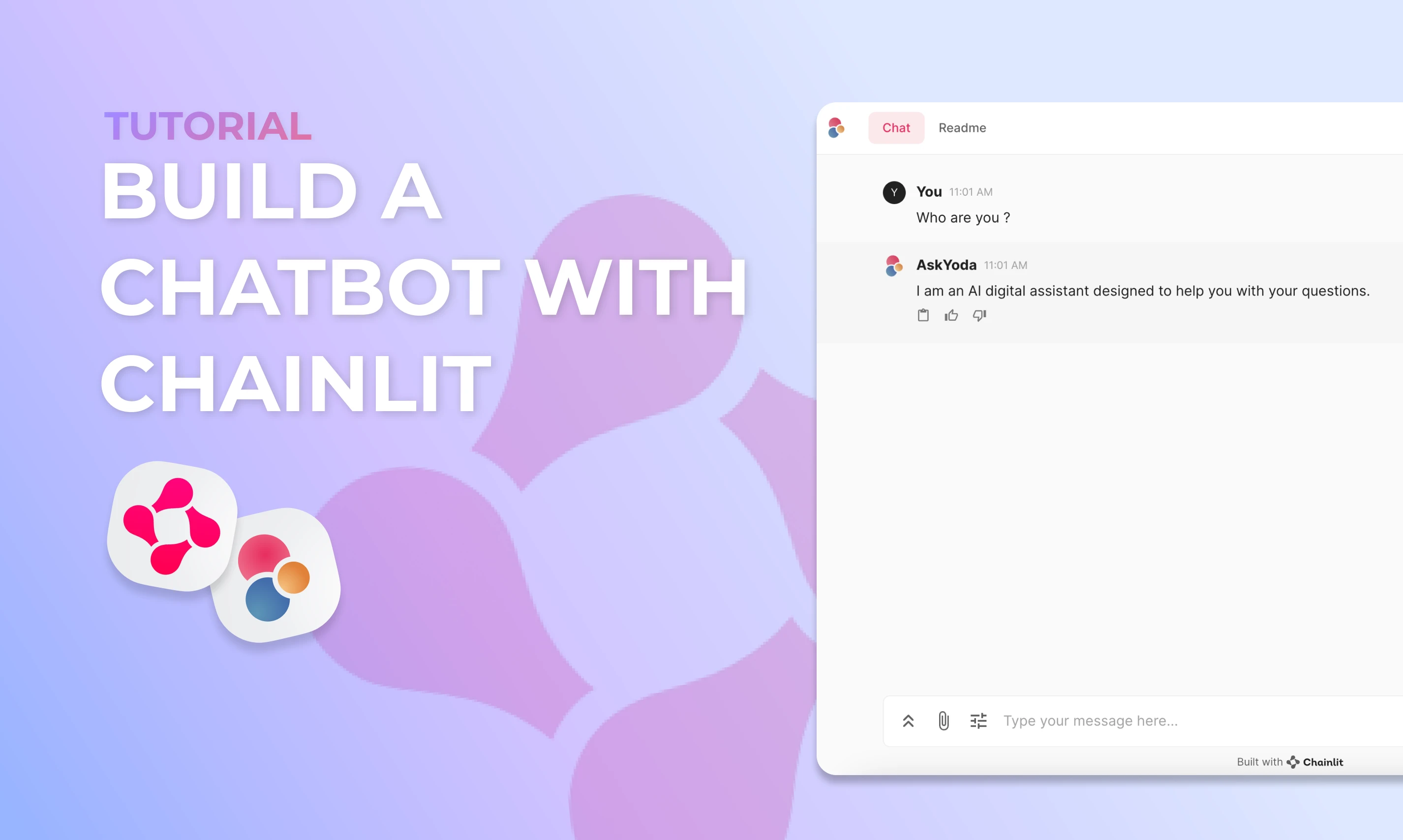
Este tutorial te guiará en la creación de un chatbot personalizado con Chainlit y la solución AI Chatbot con RAG de Eden AI, para ofrecerte una herramienta de IA conversacional potente y personalizable para diversas aplicaciones 🙌
Ventajas de Eden AI y Chainlit para desarrollar chatbots de IA

La solución AI Chatbot con RAG de Eden AI y Chainlit ofrecen importantes ventajas para quienes desean crear y personalizar chatbots de IA.
Chainlit, un framework de Python de código abierto, permite desarrollar fácilmente interfaces de IA conversacional y personalizarlas mediante distintos proveedores.
Por otro lado, la solución AI Chatbot de Eden AI permite a los usuarios crear y entrenar chatbots de IA con sus propios datos.
La integración de la plantilla con proveedores como OpenAI, Cohere y Google Cloud amplía su funcionalidad y supera ciertas limitaciones al permitir una integración de datos fluida y el entrenamiento en varios lenguajes de programación.
¿Cómo crear un chatbot personalizado con ChainLit?
Paso 1. Requisitos previos
💡 Asegúrate de tener instaladas las siguientes bibliotecas: chainlit, requests, json, dotenv, os
import chainlit as cl
import requests
import json
from dotenv import load_dotenv
import os
from typing import Optional
from chainlit.types import ThreadDict
from chainlit.input_widget import Select, Slider
Paso 2. Decorador y configuración del chat
Chainlit utiliza decoradores para gestionar las interacciones, por lo que tendrás que usarlos para cada interacción que quieras gestionar. Este es un ejemplo de decorador, seguido de la función que se activará cuando se publique un mensaje nuevo.
@cl.on_message #The decorator
async def main(message: cl.Message):
   await cl.Avatar(
       name="AskYoda",
       path = "public/logo_light.png"
       ).send()
También puedes personalizar la configuración del chat con cl.ChatSettings en la función activada:
cl.ChatSettings(
       [
           Select(
               id="llm_provider",
               label="LLM Provider",
               values=["cohere", "amazon", "anthropic", "ai21labs", "openai", "google"],
               initial_index = 4
               ),
           Select(
               id="llm_model",
               label="LLM Model",
               values= [
                   "command",
                   "command-light"
)])
Paso 3. Obtener la configuración del chat
Puedes obtener la configuración de chat seleccionada de esta forma:
llm_model = cl.user_session.get("llm_model")
llm_provider = cl.user_session.get("llm_provider")
Paso 4. Crear un proyecto en la solución AI Chatbot de Eden AI
1. Crear una cuenta
Para empezar a utilizar la solución AI Chatbot, el primer paso es crear una cuenta gratuita en Eden AI.
Una vez que te hayas registrado, podrás obtener tu clave de API 🔑 directamente desde la página de inicio. Después, podrás usar esta clave con los créditos gratuitos que proporciona Eden AI.


2. Crear un proyecto nuevo
Cuando hayas iniciado sesión, ve a la solución AI Chatbot. A continuación, podrás empezar a crear tu proyecto.

3. Subir tus datos
Sube los datos con los que quieras entrenar tu chatbot.

4. Chatear con tus datos
Cuando hayas configurado tu proyecto, podrás empezar a chatear en la interfaz con tus propios datos:

Si quieres ir más allá, consulta nuestro artículo en nuestra web
Paso 5. Realizar llamadas a la API de tu chatbot de IA personalizado
Antes de realizar llamadas a la API, asegúrate de tener preparados el bearer token y el ID del proyecto:
headers = {"Authorization": f"Bearer {Api_Key}"}
url = f"https://api.edenai.run/v2/aiproducts/askyoda/{project_id}/ask_llm"
A continuación, recopila toda la información necesaria y realiza la llamada a la API de Eden AI:
json_payload = {"query" : f"{message.content}",
           "llm_provider" : llm_provider,
           "history" : history,
           "llm_model" : llm_model,
           #Customize the personnality of your assistant
           "personnality" : {},
           "chunks" : chunks
           }
   response = requests.post(url, json=json_payload, headers=headers)
   result = json.loads(response.text)

   if 'result' in result:
       a = str(result['result'])
       history.append({"user": f"{message.content}", "assistant": f"{a}"})
       # Send a response back to the user
       await cl.Message(
           content=f"{result['result']}", author = 'AskYoda'


       ).send()
   else:
       await cl.Message(
           content=f"Key 'result' not found in the response.  : {result}",
       ).send()
Paso 6. Ejecuta la interfaz de chat
Para ejecutar tu interfaz personalizada de ChatGPT con la solución de chatbot de IA de Eden AI mediante Chainlit, escribe:
chainlit run app.py

¡Enhorabuena! 😎 ¡Has creado tu propia interfaz de chatbot de Eden AI con Chainlit!
Ahora puedes utilizarla con el LLM que prefieras entre una amplia selección de proveedores disponibles en Eden AI, como OpenAI, Google, Cohere, Anthropic, AI21 Labs, Amazon y muchos otros.

Todavía hay margen para seguir mejorando aspectos como la autenticación, la gestión del historial de chat y la incorporación de más funciones según sea necesario.
Explora más posibilidades con Chainlit y la solución de chatbot de IA de Eden AI para crear potentes agentes conversacionales de IA adaptados a tus necesidades.
7. Integra el chat en tu aplicación o producto
El chat puede desplegarse en Copilot. Obtén más información sobre el despliegue en Copilot aquí.
Copilot está diseñado para ayudar a los usuarios a sacar el máximo partido de su aplicación mediante orientación contextual y la ejecución de acciones en su nombre:





