Summarize this article with:
- El backend funcionará con Convex, una plataforma serverless, para gestionar los datos de los usuarios y las interacciones con la IA en tiempo real.
- Para evitar un uso excesivo de la API, implementaremos rate limiting, limitando la frecuencia de las solicitudes por usuario para controlar los costes y optimizar el rendimiento.
- Dado que los modelos de Eden AI pueden conllevar costes de uso, puedes implementar un sistema de créditos en el que los usuarios compren créditos o tokens para realizar llamadas a la API.
- Integra el flujo de pago de Razorpay en tu aplicación para que los usuarios puedan efectuar pagos y sus saldos de créditos se actualicen automáticamente.
- Este proyecto puede mejorarse aún más integrando reconocimiento de voz, añadiendo colaboración entre varios asistentes y explorando funciones de IA más avanzadas, como el análisis de sentimiento o la detección de emociones.
Los asistentes personales con IA se han convertido en herramientas inestimables que nos ayudan con todo, desde gestionar tareas hasta responder consultas.
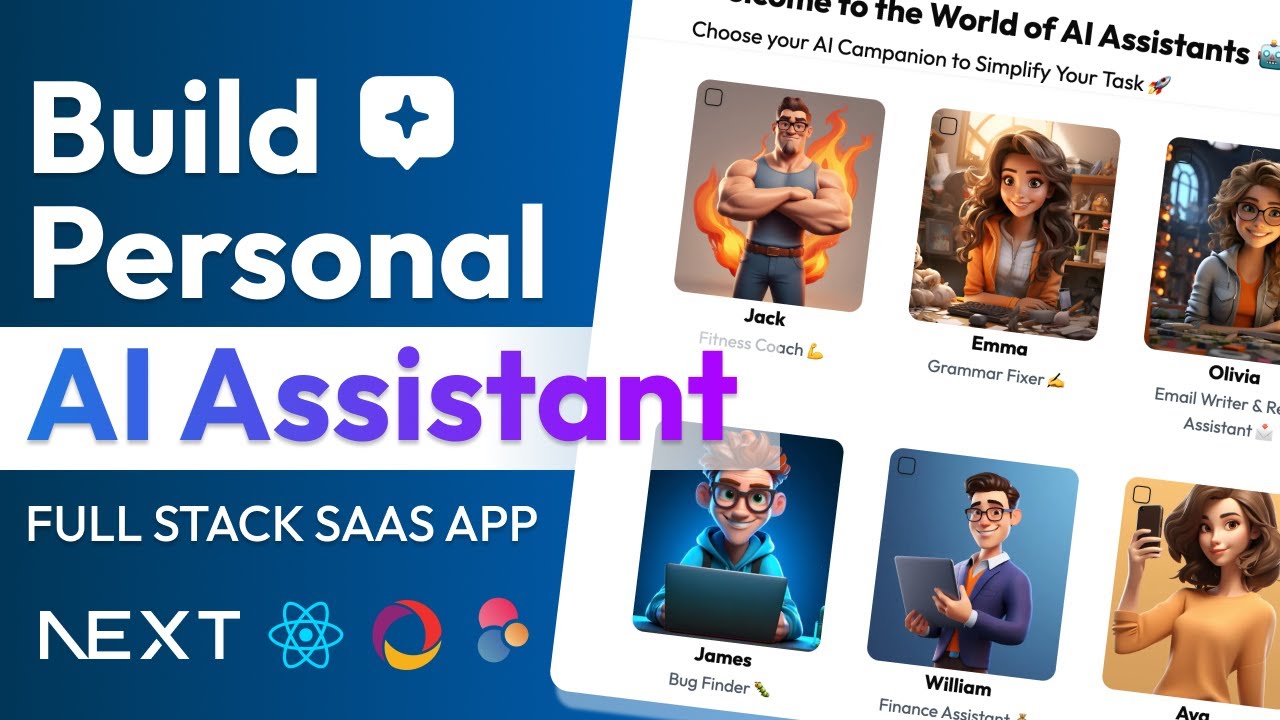
En este artículo, basado en el tutorial de YouTube de TubeGuruji, te guiaremos a través del proceso de creación de un sofisticado asistente personal con IA utilizando tecnologías web modernas como Next.js, React, Convex y Eden AI."
Al terminar, tendrás un asistente totalmente funcional capaz de responder a las entradas de los usuarios, personalizarse para adaptarse a distintas necesidades e incluso procesar pagos de créditos, todo ello desplegado en la web.
Descripción general de la solución
Este proyecto incluirá la creación de un frontend con Next.js y React, que permitirá a los usuarios interactuar con el asistente de IA mediante una interfaz de chat.
El backend funcionará con Convex, una plataforma serverless, para gestionar los datos de los usuarios y las interacciones con la IA en tiempo real. Eden AI proporcionará los modelos de IA que procesan las entradas de los usuarios y generan respuestas inteligentes.
También implementaremos la autenticación de usuarios, la personalización del asistente de IA y la integración de pagos para gestionar los créditos de tokens destinados al uso de la IA. Por último, la aplicación se desplegará en Vercel para que esté disponible online.
Si quieres consultar un videotutorial muy detallado, puedes ver el vídeo de YouTube de TubeGuruji, que ofrece una guía paso a paso para facilitar el seguimiento del proceso.
Configuración del proyecto
Creación de la aplicación Next.js
El primer paso para crear tu asistente de IA es configurar un nuevo proyecto de Next.js. Para empezar, abre el terminal y crea una nueva aplicación Next.js con el siguiente comando:
    npx create-next-app@latest ai-assistant
    cd ai-assistant
    npm install
A continuación, instalaremos Tailwind CSS para gestionar los estilos de la aplicación. Tailwind permite crear rápidamente diseños responsivos con una cantidad mínima de CSS personalizado. Empieza instalando los paquetes necesarios:
    npm install -D tailwindcss postcss autoprefixer
    npx tailwindcss init -p
Ahora, configura Tailwind CSS editando el archivo tailwind.config.js y añadiendo las rutas necesarias al contenido. Una vez configurado Tailwind, puedes empezar a trabajar en la estructura de la interfaz, que incluirá una barra de navegación, una barra lateral y una zona principal de chat donde los usuarios interactuarán con su asistente de IA.
Implementación del tema oscuro
Para gestionar el cambio de tema en tu aplicación, puedes usar React Context para controlar el estado global del tema en toda la aplicación.
Aprovechando el hook useState , puedes alternar fácilmente entre los modos claro y oscuro, lo que ofrece a los usuarios una experiencia fluida. Además, para garantizar que la preferencia de tema del usuario se mantenga entre sesiones, puedes almacenar el tema seleccionado en localStorage.
Esto permite que la aplicación recuerde la elección del usuario incluso después de actualizar la página o volver a visitar el sitio. Con este enfoque, puedes crear un sistema de temas responsivo y fácil de usar que se adapte a las preferencias individuales.
Configuración de la autenticación
Por seguridad, es fundamental implementar la autenticación para que solo los usuarios autorizados puedan acceder al asistente. Puedes usar NextAuth.js, una biblioteca creada para la autenticación en aplicaciones Next.js que admite múltiples proveedores, como Google OAuth y el inicio de sesión mediante correo electrónico/contraseña.
Empieza configurando Google OAuth o un sistema de autenticación basado en correo electrónico. Esto permitirá a los usuarios iniciar sesión de forma segura y acceder a sus asistentes de IA personalizados. Además, tendrás que implementar rutas protegidas para restringir el acceso a determinadas páginas o funciones salvo que el usuario haya iniciado sesión.
Puedes integrar fácilmente NextAuth en tu proyecto siguiendo la documentación oficial para garantizar que el proceso de autenticación sea fluido y seguro.
Backend con Convex
El backend de este proyecto funciona con Convex, una plataforma de backend serverless diseñada para gestionar datos y estados en tiempo real. Convex simplifica la gestión de bases de datos y sesiones de usuario, así como la ejecución de otras funciones de backend, sin necesidad de configurar un servidor tradicional.
Empieza instalando el cliente de Convex:
    npm install convex react convex/react
    npx convex dev
Una vez instalado, puedes inicializar tu backend de Convex y empezar a definir las funciones de backend necesarias, como:
- Almacenar sesiones de usuario.
- Guardar el historial de chat del asistente para cada usuario.
- Gestionar las respuestas generadas por la IA.
La naturaleza en tiempo real de Convex lo convierte en una opción ideal para una aplicación como esta, en la que las entradas de los usuarios y las respuestas del asistente deben gestionarse inmediatamente.
Creación de la lista de asistentes de IA
Diseña una interfaz que muestre una lista de los asistentes de IA disponibles. Obtén los detalles de los asistentes desde Convex y represéntalos dinámicamente.
- Implementa una función de búsqueda y filtrado para facilitar la navegación y la selección.
Diseña la estructura del espacio de trabajo
Para gestionar el espacio de trabajo, crea un diseño de tipo panel que incluya una barra lateral para facilitar la navegación.
Este diseño será responsive para garantizar que se vea bien tanto en dispositivos de escritorio como móviles. Usa useState o useContext para gestionar la selección de distintos asistentes de IA dentro de la aplicación.
Integración de modelos de IA con Eden AI
Para integrar modelos de IA en tu aplicación mediante Eden AI, el primer paso es registrarte en la plataforma Eden AI y obtener una clave de API.
Esta clave te permitirá conectarte de forma segura a sus servicios y utilizar una amplia variedad de potentes modelos de IA. Cuando tengas tu clave de API, deberás instalar axios, un cliente HTTP basado en promesas, para gestionar las solicitudes a la API e interactuar con los endpoints de Eden AI. Puedes hacerlo ejecutando el siguiente comando:
npm install axios
A continuación, configurarás una función de API que tomará los datos introducidos por el usuario y los enviará a los servidores de Eden AI. La función debe encargarse de enviar la solicitud y recibir las respuestas generadas por la IA, que después podrás mostrar o procesar en tu aplicación.
Para obtener una mayor flexibilidad, puedes crear una función que te permita cambiar entre distintos modelos de IA en función de la tarea. Por ejemplo, podrías utilizar un modelo para un chatbot que proporcione respuestas conversacionales y otro para tareas como la generación de código.
Configura los ajustes del asistente de IA
Los usuarios pueden crear y personalizar asistentes de IA definiendo atributos como el nombre, la personalidad y el tono. Estas preferencias se almacenan en Convex para garantizar que se mantengan entre sesiones.
Ofreceremos opciones para editar y eliminar, de modo que los usuarios puedan actualizar o quitar asistentes fácilmente. La edición incluirá un formulario ya rellenado para realizar cambios rápidamente, mientras que la eliminación contará con un paso de confirmación para evitar eliminaciones accidentales. Esto garantiza una experiencia con el asistente totalmente personalizada y flexible.
Creación de la UI del chat
La UI del chat es el principal punto de interacción para los usuarios. Tendrás que crear una interfaz de chat dinámica en la que puedan enviar mensajes y recibir respuestas del asistente. Se utilizan hooks de React para gestionar el estado del chat y mostrar la conversación de forma dinámica a medida que avanza.
El chat debe incluir:
- Los mensajes del usuario en un lado de la interfaz.
- Las respuestas de la IA en el otro lado.
- Un indicador de escritura que muestre que el asistente está generando una respuesta.
Para mejorar la experiencia de usuario, también puedes gestionar los errores adecuadamente y mostrar mensajes fáciles de entender si se produce algún problema con la solicitud a la API.
Desarrolla la API del modelo de IA
Para hacer funcionar el asistente de IA, crearemos una API de Next.js que se conecte a los modelos de PLN de Eden AI y garantice una comunicación fluida entre la interfaz de chat y la IA.
Primero, configuraremos una ruta de API de Next.js (/api/ai) para recibir los mensajes de los usuarios, enviarlos a Eden AI mediante Axios y devolver las respuestas al frontend.
Para evitar un uso excesivo de la API, implementaremos una limitación de tasa que restrinja la frecuencia de las solicitudes por usuario para controlar los costes y optimizar el rendimiento. Esto garantiza que el asistente de IA siga siendo rápido, eficiente y ágil.
Creación y personalización de asistentes de IA
Permitir que los usuarios creen sus propios asistentes de IA personalizados es una funcionalidad muy potente. Puedes proporcionar un formulario en el que puedan configurar:
- El nombre, la personalidad y el modelo de IA preferido.
- Mensajes de bienvenida personalizados y otros ajustes.
Estos ajustes se almacenarán en Convex y cada usuario podrá gestionar varios asistentes según sus preferencias. También tendrás que implementar funciones para editar y eliminar asistentes, de modo que el proceso de gestión sea lo más fluido posible.
Configura los perfiles de usuario y la gestión de cuentas
Crearemos una página de perfil de usuario que muestre el nombre, el correo electrónico y las estadísticas de uso de los asistentes, lo que permitirá a los usuarios hacer un seguimiento de sus interacciones con la IA.
Los usuarios podrán actualizar su foto de perfil y sus preferencias, como las notificaciones y los temas, mediante un formulario editable. Los cambios se almacenarán de forma segura para que se mantengan entre sesiones.
Para garantizar la seguridad, implementaremos un control de acceso basado en la autenticación que permita modificar los datos únicamente a los usuarios autorizados, lo que ofrecerá una experiencia fluida y personalizada.
Sistema de créditos y tokens
Como los modelos de Eden AI pueden tener costes de uso, puedes implementar un sistema de créditos en el que los usuarios compren créditos o tokens para realizar llamadas a la API. Esto añade una opción de monetización y permite a los usuarios gestionar su presupuesto para las interacciones con la IA.
Para ello, puedes llevar un registro de los créditos en Convex y descontar tokens del saldo del usuario cada vez que interactúe con el asistente. Además, puedes avisar a los usuarios cuando sus créditos estén a punto de agotarse y pedirles que compren más.
Integración de pagos con Razorpay
Para facilitar la compra de créditos de IA, integraremos Razorpay, una popular pasarela de pago. Razorpay permitirá a los usuarios comprar créditos y tokens de forma segura. Una vez completado el pago, puedes utilizar webhooks para actualizar el saldo del usuario en Convex y garantizar que la transacción se procese de forma segura.
Instala el SDK de Razorpay:
npm install razorpay
Integra el flujo de pago de Razorpay en tu aplicación para que los usuarios puedan realizar pagos y actualizar automáticamente sus saldos de créditos. La API de Razorpay proporciona todos los endpoints necesarios para gestionar pagos, reembolsos y la verificación de transacciones.
Despliegue de la aplicación
Para finalizar la depuración y la optimización:
- Prueba exhaustivamente todos los componentes de la interfaz de usuario para asegurarte de que funcionan correctamente.
- Optimiza las solicitudes a la API para reducir el tiempo de carga y mejorar el rendimiento.
- Corrige pequeños problemas de UI/UX para mejorar la accesibilidad y ofrecer una experiencia de usuario más fluida.
Por último, cuando tu aplicación esté terminada, será el momento de desplegarla. Sube el proyecto a GitHub y conéctalo a Vercel, que ofrece un proceso de despliegue fluido para aplicaciones Next.js. Vercel se encarga de todo, desde el alojamiento hasta la gestión de variables de entorno, lo que facilita la puesta en producción de tu aplicación.
Tras el despliegue, configura tus variables de entorno, incluida la clave de API de Eden AI y las credenciales de Razorpay, y asegúrate de mantener protegida la información confidencial.
Conclusión
Siguiendo esta guía, has creado un potente asistente personal de IA capaz de responder de forma inteligente a las entradas del usuario, personalizarse según sus preferencias y gestionar pagos de créditos mediante Razorpay.
La combinación de Next.js, React, Convex y Eden AI crea una plataforma sólida y escalable para desarrollar aplicaciones interactivas basadas en IA.
Puedes mejorar aún más este proyecto integrando reconocimiento de voz, añadiendo colaboración entre varios asistentes y explorando funciones de IA más avanzadas, como el análisis de sentimientos o la detección de emociones.
Con todo desplegado en Vercel, tu aplicación está lista para utilizarse en situaciones reales y ofrecer a los usuarios una experiencia moderna y elegante.




