Summarize this article with:
- Il backend sarà basato su Convex, una piattaforma serverless, per gestire in tempo reale i dati degli utenti e le interazioni con l’AI.
- Per evitare un utilizzo eccessivo delle API, implementeremo il rate limiting, limitando la frequenza delle richieste per utente per controllare i costi e ottimizzare le prestazioni.
- Poiché l’utilizzo dei modelli di Eden AI può comportare dei costi, puoi implementare un sistema di crediti che consenta agli utenti di acquistare crediti o token per effettuare chiamate API.
- Integra il flusso di pagamento di Razorpay nella tua app, consentendo agli utenti di effettuare pagamenti e aggiornare automaticamente il saldo dei propri crediti.
- Questo progetto può essere ulteriormente migliorato integrando il riconoscimento vocale, aggiungendo la collaborazione tra più assistenti ed esplorando funzionalità AI più avanzate, come l’analisi del sentiment o il rilevamento delle emozioni.
Gli assistenti personali basati sull'AI sono diventati strumenti preziosi, che ci aiutano in attività di ogni tipo, dalla gestione delle attività alla risposta alle domande.
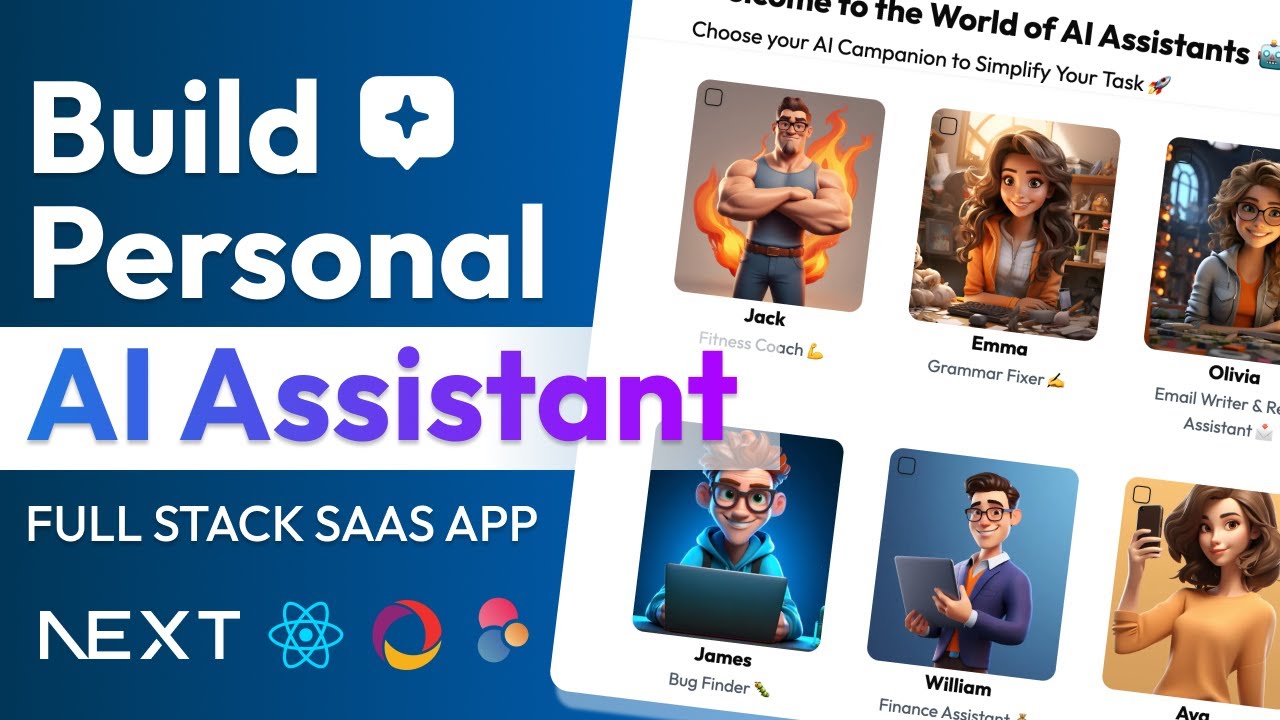
In questo articolo, basato sul tutorial di TubeGuruji pubblicato su YouTube, ti guideremo nella creazione di un sofisticato assistente personale AI utilizzando moderne tecnologie web come Next.js, React, Convex ed Eden AI."
Al termine, avrai un assistente completamente funzionante, in grado di rispondere agli input degli utenti, di essere personalizzato per soddisfare esigenze diverse e persino di elaborare i pagamenti per i crediti, il tutto con un'applicazione distribuita sul web.
Panoramica della soluzione
Questo progetto prevede la creazione di un frontend con Next.js e React, che consentirà agli utenti di interagire con l'assistente AI tramite un'interfaccia di chat.
Il backend sarà basato su Convex, una piattaforma serverless, per gestire in tempo reale i dati degli utenti e le interazioni con l'AI. Eden AI fornirà i modelli AI che elaborano gli input degli utenti e generano risposte intelligenti.
Implementeremo inoltre l'autenticazione degli utenti, la personalizzazione dell'assistente AI e l'integrazione dei pagamenti per gestire i crediti in token destinati all'utilizzo dell'AI. Infine, l'app verrà distribuita su Vercel per renderla accessibile online.
Per un video tutorial molto dettagliato, puoi guardare il video di TubeGuruji su YouTube, che offre una guida passo passo per rendere il processo più facile da seguire.
Configurazione del progetto
Creazione dell'applicazione Next.js
Il primo passaggio per creare il tuo assistente AI consiste nel configurare un nuovo progetto Next.js. Per iniziare, apri il terminale e crea una nuova applicazione Next.js utilizzando il seguente comando:
    npx create-next-app@latest ai-assistant
    cd ai-assistant
    npm install
Successivamente, installeremo Tailwind CSS per gestire lo stile dell'applicazione. Tailwind consente di creare rapidamente un design responsive utilizzando una quantità minima di CSS personalizzato. Inizia installando i pacchetti necessari:
    npm install -D tailwindcss postcss autoprefixer
    npx tailwindcss init -p
Ora configura Tailwind CSS modificando il file tailwind.config.js e aggiungendo i percorsi necessari ai tuoi contenuti. Dopo aver configurato Tailwind, puoi iniziare a lavorare sul layout dell'interfaccia utente, che includerà una barra di navigazione, una barra laterale e un'area di chat principale in cui gli utenti interagiranno con il proprio assistente AI.
Implementazione del tema scuro
Per gestire il passaggio da un tema all'altro nella tua applicazione, puoi utilizzare React Context per controllare lo stato globale del tema in tutta l'app.
Sfruttando l'hook useState , puoi passare facilmente dalla modalità chiara a quella scura e offrire agli utenti un'esperienza fluida. Inoltre, per assicurarti che la preferenza del tema dell'utente persista tra una sessione e l'altra, puoi archiviare il tema selezionato in localStorage.
In questo modo, l'app può ricordare la scelta dell'utente anche dopo l'aggiornamento della pagina o quando visita nuovamente il sito. Con questo approccio, puoi creare un sistema di gestione dei temi responsive e intuitivo, che si adatta alle preferenze individuali.
Configurazione dell'autenticazione
Per garantire la sicurezza, è fondamentale implementare l'autenticazione, in modo che solo gli utenti autorizzati possano accedere all'assistente. Puoi utilizzare NextAuth.js, una libreria progettata per l'autenticazione nelle app Next.js, che supporta diversi provider, tra cui Google OAuth e l'accesso con email/password.
Inizia configurando Google OAuth o un sistema di autenticazione basato sull'email. Ciò consentirà agli utenti di accedere in modo sicuro ai propri assistenti AI personalizzati. Dovrai inoltre implementare route protette per limitare l'accesso a determinate pagine o funzionalità quando l'utente non ha effettuato l'accesso.
Puoi integrare facilmente NextAuth nel tuo progetto seguendo la documentazione ufficiale, per garantire che il processo di autenticazione sia fluido e sicuro.
Backend con Convex
Il backend di questo progetto è basato su Convex, una piattaforma backend serverless progettata per gestire dati e stato in tempo reale. Convex semplifica la gestione dei database e delle sessioni utente, oltre all'esecuzione di altre funzioni backend, senza richiedere la configurazione di un server tradizionale.
Inizia installando il client Convex:
    npm install convex react convex/react
    npx convex dev
Una volta installato, puoi inizializzare il backend Convex e cominciare a definire le funzioni backend necessarie, ad esempio:
- Archiviare le sessioni utente.
- Salvare la cronologia delle chat dell'assistente per ciascun utente.
- Gestire le risposte generate dall'AI.
La natura in tempo reale di Convex lo rende ideale per un'applicazione come questa, in cui gli input degli utenti e le risposte dell'assistente devono essere gestiti immediatamente.
Creazione dell'elenco degli assistenti AI
Progetta un'interfaccia utente che mostri un elenco degli assistenti AI disponibili. Recupera da Convex i dettagli degli assistenti e visualizzali dinamicamente.
- Implementa una funzione di ricerca e filtro per semplificare la navigazione e la selezione.
Progetta il layout del workspace
Per gestire il workspace, progetta un layout in stile dashboard, includendo una barra laterale per semplificare la navigazione.
Questo layout sarà responsive, così da offrire una buona resa sia sui dispositivi desktop sia su quelli mobili. Usa useState o useContext per gestire la selezione dei diversi assistenti AI all'interno dell'app.
Integrazione dei modelli AI con Eden AI
Per integrare i modelli AI nella tua applicazione utilizzando Eden AI, il primo passaggio consiste nel registrarti sulla piattaforma Eden AI e ottenere una chiave API.
Questa chiave ti consentirà di connetterti in modo sicuro ai servizi e di utilizzare diversi potenti modelli AI. Una volta ottenuta la chiave API, dovrai installare axios, un client HTTP basato sulle promise, per gestire le richieste API e interagire con gli endpoint di Eden AI. Puoi farlo eseguendo il seguente comando:
npm install axios
Successivamente, configurerai una funzione API che acquisirà l'input dell'utente e lo invierà ai server di Eden AI. La funzione dovrà gestire l'invio della richiesta e la ricezione delle risposte generate dall'AI, che potrai poi visualizzare o elaborare ulteriormente nella tua applicazione.
Per una maggiore flessibilità, puoi creare una funzione che ti consenta di passare da un modello AI all'altro in base all'attività da svolgere. Ad esempio, potresti utilizzare un modello per un chatbot che fornisce risposte conversazionali e un altro per attività come la generazione di codice.
Configura le impostazioni dell'assistente AI
Gli utenti possono creare e personalizzare gli assistenti AI impostando attributi come nome, personalità e tono. Queste preferenze vengono archiviate in Convex, affinché rimangano disponibili tra una sessione e l'altra.
Forniremo opzioni di modifica ed eliminazione, consentendo agli utenti di aggiornare o rimuovere facilmente gli assistenti. La modifica utilizzerà un modulo precompilato per apportare rapidamente i cambiamenti, mentre l'eliminazione includerà un passaggio di conferma per evitare rimozioni accidentali. In questo modo, l'esperienza con l'assistente sarà completamente personalizzata e flessibile.
Crea l'interfaccia utente della chat
L'interfaccia utente della chat è il principale punto di interazione per gli utenti. Dovrai creare un'interfaccia di chat dinamica in cui gli utenti possano inviare messaggi e ricevere risposte dall'assistente. Gli hook di React vengono utilizzati per gestire lo stato della chat, mostrando dinamicamente la conversazione man mano che si sviluppa.
La chat dovrà includere:
- I messaggi degli utenti visualizzati su un lato dell'interfaccia.
- Le risposte dell'AI visualizzate sull'altro lato.
- Un indicatore di digitazione per segnalare che l'assistente sta generando una risposta.
Per migliorare l'esperienza utente, puoi anche gestire gli errori in modo appropriato, mostrando messaggi intuitivi se si verifica un problema con la richiesta API.
Sviluppa l'API del modello AI
Per alimentare l'assistente AI, creeremo un'API Next.js che si connette ai modelli NLP di Eden AI, garantendo una comunicazione fluida tra l'interfaccia della chat e l'AI.
Per prima cosa, configureremo una route API Next.js (/api/ai) per ricevere i messaggi degli utenti, inviarli a Eden AI tramite Axios e restituire le risposte al frontend.
Per evitare un utilizzo eccessivo dell'API, implementeremo il rate limiting, limitando la frequenza delle richieste per ogni utente in modo da controllare i costi e ottimizzare le prestazioni. In questo modo, l'assistente AI rimarrà veloce, efficiente e reattivo.
Creazione e personalizzazione dell'assistente AI
Consentire agli utenti di creare assistenti AI personalizzati è una funzionalità molto utile. Puoi fornire un modulo in cui gli utenti possano impostare:
- Nome, personalità e modello AI preferito.
- Messaggi di benvenuto personalizzati e altre impostazioni.
Queste impostazioni verranno archiviate in Convex e ogni utente potrà gestire più assistenti in base alle proprie preferenze. Dovrai inoltre implementare le funzionalità per modificare ed eliminare gli assistenti, rendendo il processo di gestione il più semplice possibile.
Configura i profili utente e la gestione degli account
Creeremo una pagina del profilo utente che mostri il nome, l'email e le statistiche di utilizzo degli assistenti, consentendo agli utenti di monitorare le proprie interazioni con l'AI.
Gli utenti potranno aggiornare l'immagine del profilo e le preferenze, come notifiche e temi, tramite un modulo modificabile. Le modifiche verranno archiviate in modo sicuro affinché rimangano disponibili tra una sessione e l'altra.
Per garantire la sicurezza, implementeremo un controllo degli accessi basato sull'autenticazione, consentendo solo agli utenti autorizzati di modificare i propri dati e offrendo un'esperienza fluida e personalizzata.
Sistema di crediti e token
Poiché l'utilizzo dei modelli di Eden AI può comportare dei costi, puoi implementare un sistema di crediti in cui gli utenti acquistano crediti o token per effettuare chiamate API. Questo aggiunge un livello di monetizzazione e consente agli utenti di gestire il proprio budget per le interazioni con l'AI.
A tale scopo, puoi monitorare i crediti in Convex e scalare i token dal saldo dell'utente ogni volta che interagisce con l'assistente. Inoltre, puoi avvisare gli utenti quando i loro crediti stanno per esaurirsi, invitandoli ad acquistarne altri.
Integrazione dei pagamenti con Razorpay
Per agevolare l'acquisto di crediti AI, integreremo Razorpay, un noto gateway di pagamento. Razorpay consentirà agli utenti di acquistare crediti e token in modo sicuro. Dopo il completamento del pagamento, puoi utilizzare i webhook per aggiornare il saldo dell'utente in Convex, garantendo che la transazione venga elaborata in modo sicuro.
Installa l'SDK di Razorpay:
npm install razorpay
Integra il flusso di pagamento di Razorpay nella tua app, consentendo agli utenti di effettuare pagamenti e aggiornare automaticamente il saldo dei propri crediti. L’API di Razorpay fornisce tutti gli endpoint necessari per gestire pagamenti, rimborsi e verifica delle transazioni.
Distribuzione dell’applicazione
Per completare il debugging e l’ottimizzazione:
- Testa accuratamente tutti i componenti dell’interfaccia utente per assicurarti che funzionino correttamente.
- Ottimizza le richieste API per ridurre i tempi di caricamento e migliorare le prestazioni.
- Correggi i problemi minori di UI/UX per migliorare l’accessibilità e offrire un’esperienza utente più fluida.
Infine, una volta completata l’applicazione, è il momento di distribuirla. Carica il progetto su GitHub e collegalo a Vercel, che offre un processo di distribuzione semplice e fluido per le applicazioni Next.js. Vercel gestisce tutto, dall’hosting alle variabili di ambiente, semplificando la messa online della tua app.
Dopo la distribuzione, configura le variabili di ambiente, incluse la chiave API di Eden AI e le credenziali di Razorpay, assicurandoti che le informazioni sensibili rimangano protette.
Conclusione
Seguendo questa guida, hai creato un potente assistente personale AI in grado di rispondere in modo intelligente agli input degli utenti, essere personalizzato in base alle loro preferenze e gestire tramite Razorpay i pagamenti per l’acquisto di crediti.
La combinazione di Next.js, React, Convex ed Eden AI crea una piattaforma solida e scalabile per sviluppare applicazioni interattive basate sull’AI.
Puoi migliorare ulteriormente questo progetto integrando il riconoscimento vocale, aggiungendo la collaborazione tra più assistenti ed esplorando funzionalità AI più avanzate, come l’analisi del sentiment o il rilevamento delle emozioni.
Ora che tutto è stato distribuito su Vercel, la tua app è pronta per essere utilizzata nel mondo reale e offrire agli utenti un’esperienza moderna e raffinata!




