Summarize this article with:
- Gracias a Eden AI, puedes integrar en pocos pasos un potente chatbot de IA respaldado por modelos como GPT-4o de OpenAI.
- model=gpt-4o especifica qué modelo de OpenAI se debe utilizar.
- Con Eden AI, tampoco estás limitado a un único proveedor.
- VÍDEO | Cómo integrar un chatbot en tu sitio web: guía paso a paso permite a desarrolladores y empresas automatizar flujos de trabajo, mejorar la precisión de las decisiones e integrar funcionalidades de IA...
- Eden AI agrega varios proveedores especializados.
En 2026, crear experiencias digitales que resulten rápidas, útiles y humanas ya no es opcional, sino algo que se da por hecho.
Tanto si gestionas una tienda de comercio electrónico como una startup, un servicio de asistencia o incluso un blog personal, la gente quiere respuestas rápidas. Ahí es donde entran en juego los chatbots.
Un chatbot es un asistente de IA que está integrado en tu sitio web y siempre está listo para hablar con tus visitantes. Puede responder preguntas, recomendar productos, programar citas o simplemente mantener una conversación agradable.
Las empresas los utilizan en todas partes: en atención al cliente para reducir los tiempos de espera, en el sector sanitario para ofrecer ayuda inmediata con el triaje e incluso en el comercio minorista para orientar a los compradores.
Estos bots no duermen, no hacen descansos y se vuelven más inteligentes con el tiempo.
Pero aquí viene la buena noticia: no necesitas ser desarrollador para añadir uno a tu sitio web.
Cómo integrar un chatbot en tu sitio web

Gracias a Eden AI, puedes integrar en pocos pasos un potente chatbot de IA basado en modelos como GPT-4o de OpenAI. Y lo que es aún mejor: no tienes que comprometerte con un único proveedor de IA. Eden AI te da acceso a decenas de proveedores mediante una única API sencilla.
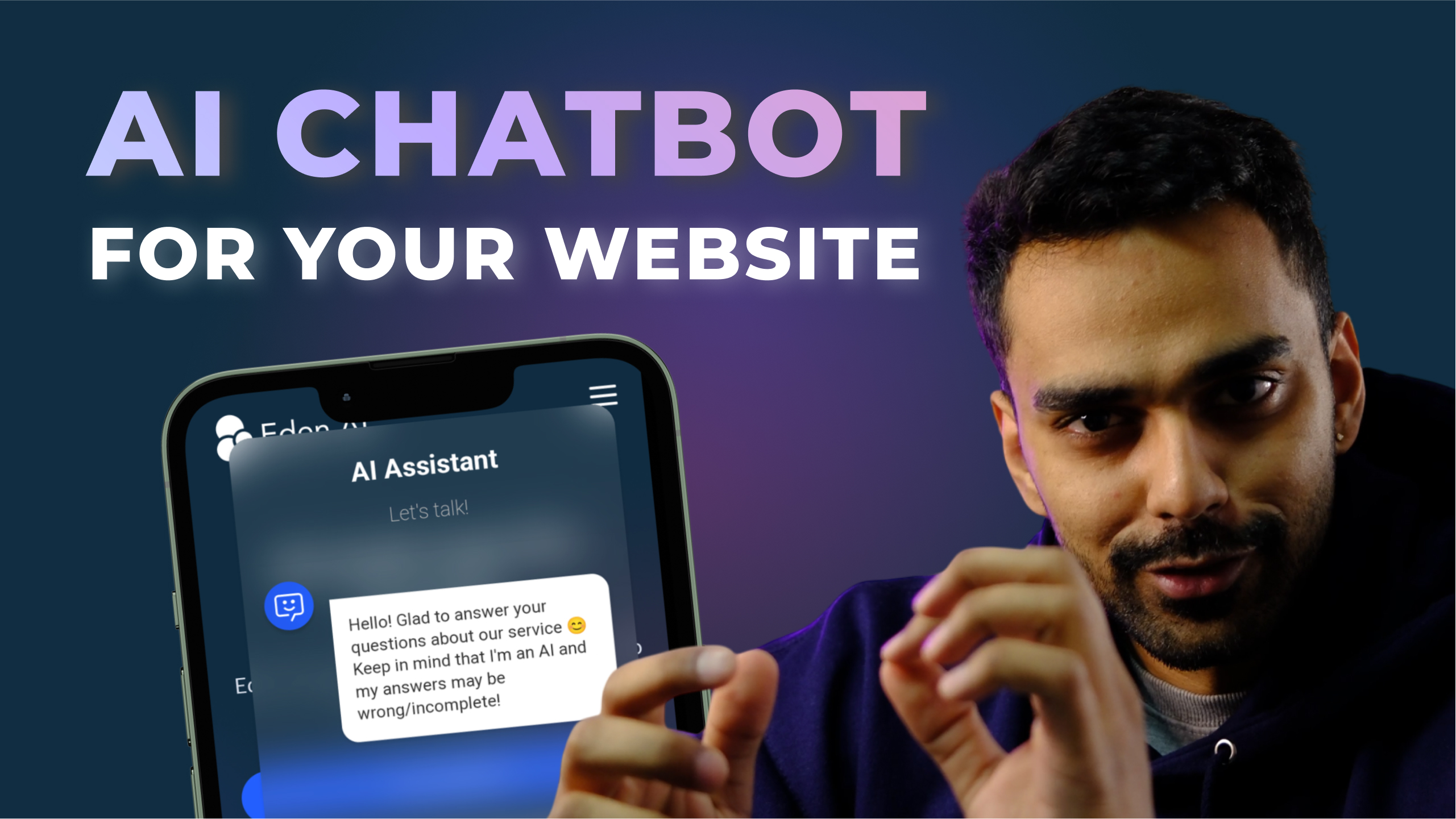
Si quieres ver una guía paso a paso más detallada y fácil de seguir, no te pierdas nuestro vídeo de YouTube, en el que nuestro responsable de relaciones con desarrolladores, Krishna Kumpolli, lo explica todo con claridad para que puedas seguir el proceso sin dificultad.
Paso 1: comprender la visión general
Antes de entrar en el código, es importante entender qué vamos a crear.
Al finalizar este tutorial, tendrás un sitio web limpio y de aspecto profesional, con un chatbot de IA que aparecerá como un icono flotante en una esquina.
Cuando un visitante haga clic en él, el chatbot se abrirá y empezará a conversar al instante, impulsado por YodaBot de Eden AI y el modelo GPT-4o de OpenAI.
No tendrás que instalar nada en tu ordenador. Solo necesitas un editor de texto sencillo, como Notepad o VS Code, y un navegador, como Chrome o Firefox, para ver el resultado. El chatbot funciona por completo a través de la web; todo lo complejo, como el procesamiento de IA, ocurre entre bastidores gracias a Eden AI.
Paso 2: crear la estructura del sitio web (HTML)
Empecemos por crear la base de tu sitio con HTML. HTML es el lenguaje que indica a los navegadores qué deben mostrar. Abre tu editor de texto y crea un nuevo archivo llamado index.html.
Ahora pega el siguiente código:
Puede parecer confuso al principio, pero en realidad es bastante sencillo.
La línea <!DOCTYPE html> le indica al navegador: «Este es un documento HTML5». Dentro de la sección <head>, incluimos metadatos importantes, como el título de la página, que aparece en la pestaña del navegador.
La sección <body> contiene lo que el visitante ve realmente en la página, incluidos el título, el subtítulo y todo lo que crearemos a continuación.
Paso 3: añadir diseño con CSS
Tu sitio web tiene que verse bien, así que le daremos estilo con CSS, que controla las fuentes, los colores, la disposición y el espaciado. Añadiremos el CSS directamente dentro de la sección <head> de nuestro archivo HTML mediante una etiqueta <style>. Este es el resultado:
Esto es lo que significa cada parte: la sección body establece la fuente y el color de fondo, y elimina el espaciado predeterminado. De este modo, tu sitio tendrá un aspecto más limpio y moderno.
La sección header aporta a la cabecera un bonito fondo azul, texto blanco, algo de padding —espacio dentro del recuadro— y una sombra suave para que destaque.
Ahora, cuando abras este archivo HTML en tu navegador, debería aparecer en la parte superior un gran banner de bienvenida, centrado y con un texto y unos colores claros.
Paso 4: añadir contenido y estructura
Debajo de la cabecera, añadiremos el contenido principal de tu página, con una estructura sencilla que muestra información a la izquierda y un prompt del chatbot a la derecha. Utilizamos una etiqueta <main> con dos secciones: content y sidebar.
Añade esto dentro de la etiqueta <body>:
Este código añade contenido real a tu sitio web. La sección .content contiene información sobre tu empresa. La sección .sidebar anima sutilmente al usuario a probar el chatbot. El diseño utiliza una cuadrícula CSS (ya definida en el archivo completo que has compartido), que coloca las dos secciones una al lado de la otra en pantallas grandes y las apila en dispositivos móviles.
Paso 5: integrar el chatbot de Eden AI
Ahora viene la parte mágica: el propio chatbot.
Al final de tu archivo HTML, justo antes de la etiqueta de cierre </body>, añade esta línea:
Este script procede directamente de los servidores de Eden AI. Cuando el navegador carga tu sitio web, detecta esta línea y obtiene un pequeño fragmento de JavaScript que integra el chatbot.
Esto es lo que hace cada parte:
- project=743e1e5f-3ae6-4083-aeaf-be3861eee875 conecta el chatbot con tu proyecto específico de Eden AI. Obtendrás tu propio ID único cuando crees un proyecto en el dashboard de Eden AI.
- provider=openai indica a Eden AI que utilice los modelos de OpenAI para el chatbot.
- model=gpt-4o especifica qué modelo de OpenAI se debe utilizar. GPT-4o es uno de los modelos más recientes y avanzados para mantener conversaciones naturales.
¡Eso es todo! En cuanto guardes el archivo y lo abras en un navegador, verás un pequeño icono de chatbot en la esquina inferior derecha. Al hacer clic en él, se abrirá la ventana de chat y el bot estará listo para conversar al instante.
Cómo funciona el chatbot entre bastidores
Aunque solo añadas una línea de script, ocurren muchas cosas entre bastidores.
Cuando un visitante interactúa con tu chatbot, sus mensajes se envían de forma segura a los servidores de Eden AI. A continuación, Eden AI enruta el mensaje al proveedor seleccionado, en este caso OpenAI, y el modelo (GPT-4o) genera una respuesta. Esa respuesta se devuelve a través de Eden AI y se muestra al usuario.
No has tenido que escribir código de servidor, gestionar la autenticación ni encargarte de la facturación de varios proveedores. Eden AI hace todo eso por ti.
Puedes cambiar a otro proveedor, como Google, Cohere o Mistral, con solo modificar una palabra del script, sin tener que reescribir nada.
¡Tu primer chatbot de IA ya está online!
Enhorabuena, ¡acabas de integrar un chatbot de IA funcional en tu propio sitio web! Y lo has hecho sin necesidad de saber Python, Node.js ni ningún framework complicado. Ese es el poder de Eden AI: elimina las barreras para que cualquiera pueda aprovechar el potencial de la inteligencia artificial.
Esto es solo el principio. Puedes ampliar este chatbot para responder a preguntas frecuentes, ayudar a los clientes a navegar por tu sitio web o conectarlo a tus sistemas backend.
Además, con Eden AI no estás limitado a un único proveedor. Puedes probar distintos modelos, comparar respuestas y descubrir qué funciona mejor, todo a través de una sola API.
Si quieres seguir aprendiendo, consulta más tutoriales en el canal de YouTube de Eden AI.
Suscríbete para no perderte ninguna guía nueva. Y, si aún no lo has hecho, crea tu cuenta gratuita en EdenAI.co para empezar a desarrollar con nuestra plataforma multi-IA.




