Summarize this article with:
- Preprocesamiento de imágenes: el software OCR primero analiza y preprocesa la imagen de entrada para mejorar la calidad de la extracción de texto.
- Detección de texto: los algoritmos OCR identifican las áreas de la imagen que contienen texto, a menudo denominadas cuadros delimitadores, para centrarse en extraer el contenido textual de estas regiones.
- Posprocesamiento: para mejorar la precisión y la legibilidad, las herramientas OCR suelen emplear técnicas de posprocesamiento, como la corrección ortográfica y el formato de texto.
- Los cuadros delimitadores pueden aplicarse a imágenes y gráficos dentro de un PDF.
- Los cuadros delimitadores pueden utilizarse para seleccionar segmentos de texto específicos para su traducción.
En el vertiginoso mundo digital actual, la capacidad de extraer y analizar información de documentos de forma eficiente es primordial. Tanto si trabajas con facturas, recibos, contratos o cualquier otro tipo de documento, la tecnología de reconocimiento óptico de caracteres (OCR) desempeña un papel fundamental en la automatización de la extracción de datos. Uno de los actores emergentes en el ámbito del OCR es Eden AI, que ofrece un conjunto de potentes herramientas de OCR para agilizar el análisis de documentos.
En este artículo, te mostraremos cómo utilizar OCR para dibujar cuadros delimitadores en archivos .pdf.
¿Qué es el reconocimiento óptico de caracteres (OCR) ?
OCR es una tecnología que convierte distintos tipos de documentos, como documentos en papel escaneados, archivos PDF o imágenes, en datos editables y en los que se pueden realizar búsquedas. Para ello, reconoce los caracteres de texto de estos documentos (por ejemplo, OCR de facturas, OCR de currículums, OCR de cheques bancarios, OCR de documentos de identidad, etc.) y los transforma en texto legible por máquinas.

La tecnología OCR no solo se utiliza para extraer datos, sino también para hacer que los documentos escaneados sean más accesibles, por ejemplo, convirtiendo libros impresos a formatos digitales o habilitando la función de texto a voz para personas con discapacidad visual.
¿Cómo funciona el OCR?
La tecnología OCR sigue un proceso sistemático para convertir imágenes y documentos escaneados en texto:
- Preprocesamiento de imágenes: El software de OCR analiza y preprocesa primero la imagen de entrada para mejorar la calidad de la extracción de texto. Esto puede incluir tareas como corregir la inclinación de la imagen, reducir el ruido y ajustar el contraste.
- Detección de texto: Los algoritmos de OCR identifican las áreas de la imagen que contienen texto, a menudo denominadas cuadros delimitadores, para centrarse en extraer el contenido textual de estas regiones.
- Reconocimiento de caracteres: El sistema reconoce los caracteres individuales dentro de los cuadros delimitadores y los asocia a sus representaciones textuales correspondientes. Mediante la plataforma Eden AI, también es posible dibujar cuadros delimitadores en un archivo PDF procesado para resaltar palabras concretas dentro del documento.
- Posprocesamiento: Para mejorar la precisión y la legibilidad, las herramientas de OCR suelen emplear técnicas de posprocesamiento, como la corrección ortográfica y el formato de texto.

OCR con Eden AI
Eden AI simplifica el uso y la integración de tecnologías de IA mediante una API única que proporciona acceso a las mejores API de IA y a una potente plataforma de gestión. Eden AI abarca una amplia variedad de tecnologías de IA: imagen, texto y NLP, voz y audio, OCR y análisis de documentos, traducción automática, vídeo.

Cuando realizas una llamada para analizar un documento mediante la API de OCR de Eden AI, la API devuelve una respuesta estandarizada que incluye el texto extraído de cada fila del archivo, así como los cuadros delimitadores de cada palabra.
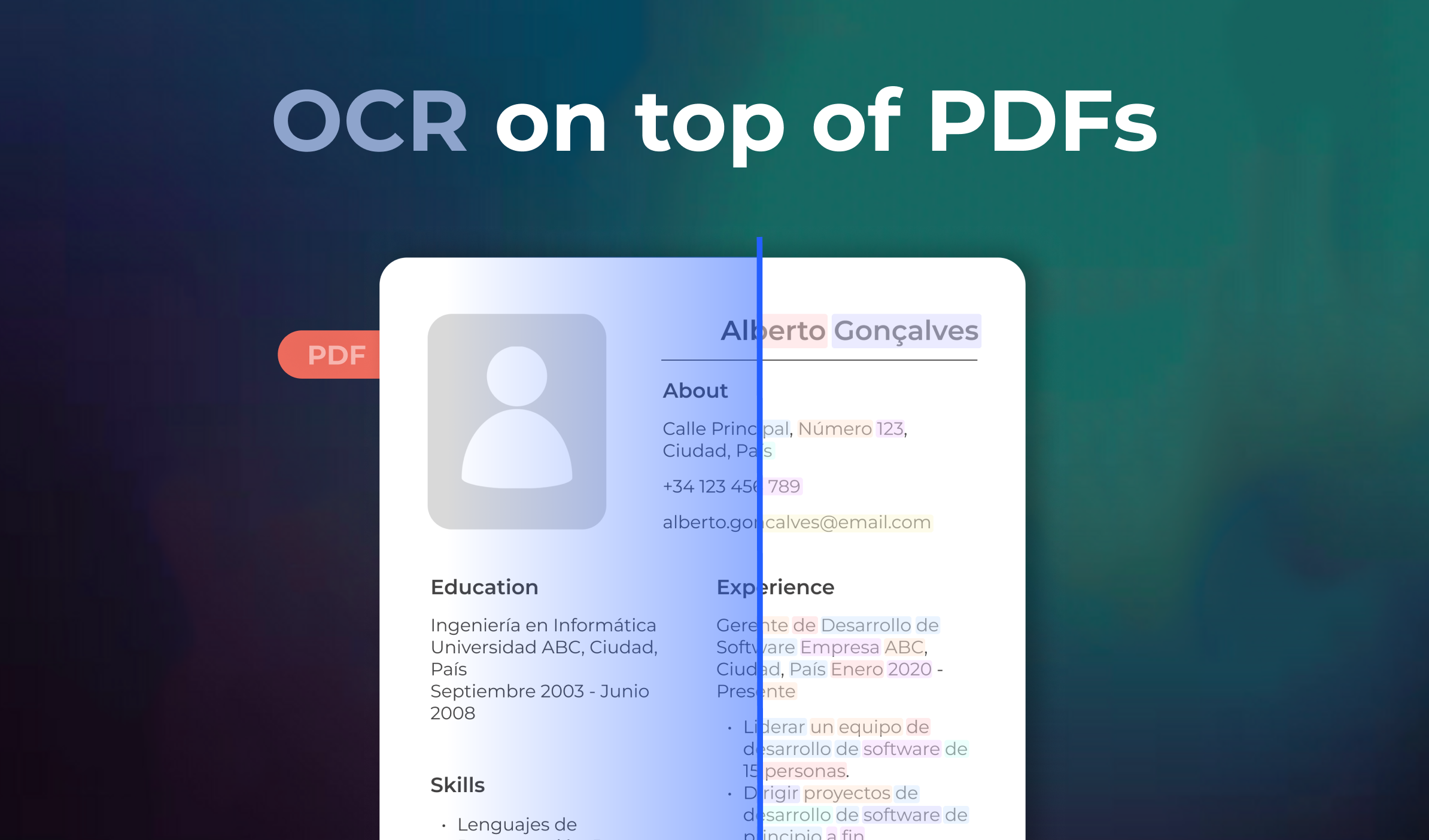
Además de obtener los cuadros delimitadores, también puedes dibujarlos en el archivo PDF procesado para resaltar palabras concretas dentro del documento. Para ilustrar este proceso, lo implementaremos utilizando el lenguaje de programación Python.
Paso 1. Extrae los cuadros delimitadores
En primer lugar, tendrás que llamar a la API de OCR de Eden AI para extraer los fragmentos de texto de tu archivo .pdf. En nuestro caso, el archivo .pdf es simplemente un PDF de una sola página que contiene cadenas de texto, como se muestra en la siguiente imagen:

A continuación, tienes un ejemplo de código para usar Eden AI con el fin de extraer los cuadros delimitadores de los textos de un PDF:
Paso 2. Dibuja los cuadros delimitadores
Una vez extraídos los cuadros delimitadores, tendrás que dibujarlos en el archivo .pdf. Para ello, usarás la biblioteca de Python PyMuPDF , una biblioteca de Python de alto rendimiento para la extracción, el análisis, la conversión y la manipulación de datos de documentos PDF (y de otros tipos).
Después, tendrás que guardar un archivo nuevo que contenga los cuadros delimitadores extraídos y dibujados sobre el PDF de entrada. En nuestro ejemplo, utilizamos un conjunto de varios colores para dibujar cada cuadro delimitador con un color distinto al de sus vecinos horizontales.

Casos de uso de los cuadros delimitadores en archivos PDF
Los cuadros delimitadores se utilizan a menudo en archivos PDF con OCR (reconocimiento óptico de caracteres) para diversos fines. Estos cuadros delimitadores son rectángulos que se dibujan alrededor de regiones específicas de texto u objetos dentro de un documento PDF. Estos son algunos casos de uso habituales de los cuadros delimitadores en el OCR de archivos PDF:
1. Extracción y reconocimiento de texto
Los cuadros delimitadores pueden utilizarse para aislar e identificar palabras, frases o párrafos individuales dentro de un documento escaneado. Esto resulta especialmente útil para convertir texto impreso o manuscrito en texto digital editable.
2. Análisis del diseño del documento
El software de OCR puede utilizar cuadros delimitadores para analizar el diseño y la estructura de un documento. Esto permite distinguir entre encabezados, pies de página, pies de imagen, texto principal y otros elementos, lo que facilita la conservación del formato original.
3. Extracción de datos
Los cuadros delimitadores pueden aplicarse a tablas, formularios u otros datos estructurados de un PDF. El software de OCR puede utilizar estos cuadros para identificar y extraer campos de datos, como nombres, fechas, direcciones y números, para su posterior procesamiento.
4. Censura y anonimización
Al trabajar con información sensible en archivos PDF, los cuadros delimitadores pueden utilizarse para resaltar u ocultar áreas específicas con fines de censura o anonimización. Esto garantiza la protección de los datos confidenciales al compartir o archivar documentos.
5. Reconocimiento de objetos en imágenes
Los cuadros delimitadores pueden aplicarse a las imágenes y los gráficos de un PDF. Las herramientas de OCR pueden reconocer y extraer texto o metadatos asociados a estas imágenes, lo que mejora las posibilidades de búsqueda y la accesibilidad de los documentos con abundante contenido visual.
6. Identificación de campos de formulario
En los formularios PDF interactivos, los cuadros delimitadores pueden utilizarse para identificar y mapear campos de formulario, como campos de texto, casillas de verificación y botones de opción. El OCR puede ayudar a extraer y procesar los datos introducidos por los usuarios en estos formularios.
7. Traducción de texto
Los cuadros delimitadores pueden utilizarse para seleccionar segmentos de texto específicos para su traducción. El OCR puede reconocer el texto que contienen los cuadros y traducirlo a otro idioma, lo que permite a los usuarios comprender el contenido en su idioma preferido.
8. Resumen de contenido
Los cuadros delimitadores pueden ayudar a identificar secciones o párrafos clave dentro de un documento. Después, el OCR puede utilizarse para extraer y resumir el contenido de estos cuadros, lo que facilita que los usuarios comprendan rápidamente los puntos principales del documento.
9. Clasificación automatizada de documentos
Los cuadros delimitadores pueden facilitar la clasificación automática de documentos según su contenido. El OCR puede utilizarse para analizar el texto de regiones específicas y clasificar los documentos en grupos predefinidos.
10. Accesibilidad y lectores de pantalla
Para las personas con discapacidad visual, el OCR con cuadros delimitadores es esencial en las aplicaciones de lectura de pantalla. Los cuadros delimitadores ayudan a los lectores de pantalla a navegar por secciones específicas de texto, imágenes u otro contenido de los archivos PDF y leerlas en voz alta.
Estos casos de uso demuestran la versatilidad de los cuadros delimitadores en las aplicaciones de OCR para archivos PDF, ya que ayudan a mejorar el procesamiento de documentos, la extracción de datos, la recuperación de información y la accesibilidad general de los documentos.
Conclusión
¡Ya lo tienes todo listo!
La plataforma de Eden AI ofrece una forma sencilla de incorporar funciones de OCR a tus proyectos, con respuestas estandarizadas que incluyen el texto extraído y los cuadros delimitadores, lo que simplifica enormemente el proceso de gestión y análisis de la información.




