Summarize this article with:
- Pre-elaborazione dell'immagine: il software OCR analizza e pre-elabora innanzitutto l'immagine di input per migliorare la qualità dell'estrazione del testo.
- Rilevamento del testo: gli algoritmi OCR identificano le aree dell'immagine che contengono testo, spesso indicate come riquadri di delimitazione, per concentrarsi sull'estrazione del contenuto testuale da queste regioni.
- Post-elaborazione: per migliorare l'accuratezza e la leggibilità, gli strumenti OCR utilizzano spesso tecniche di post-elaborazione come il controllo ortografico e la formattazione del testo.
- I riquadri di delimitazione possono essere applicati a immagini ed elementi grafici all'interno di un PDF.
- I riquadri di delimitazione possono essere utilizzati per selezionare segmenti di testo specifici da tradurre.
Nel frenetico mondo digitale di oggi, la capacità di estrarre e analizzare in modo efficiente le informazioni dai documenti è fondamentale. Che tu debba gestire fatture, ricevute, contratti o qualsiasi altro tipo di documento, la tecnologia di riconoscimento ottico dei caratteri (OCR) svolge un ruolo essenziale nell'automazione dell'estrazione dei dati. Uno degli attori emergenti nel settore OCR è Eden AI, che offre una suite di potenti strumenti OCR per semplificare il parsing dei documenti.
In questo articolo ti mostreremo come utilizzare l'OCR per disegnare bounding box su file .pdf.
Che cos'è il riconoscimento ottico dei caratteri (OCR) ?
L'OCR è una tecnologia che converte diversi tipi di documenti, come documenti cartacei scansionati, file PDF o immagini, in dati modificabili e ricercabili. Lo fa riconoscendo i caratteri di testo presenti in questi documenti (ad esempio tramite OCR per fatture, OCR per curriculum, OCR per assegni bancari, OCR per documenti d'identità, ecc.) e trasformandoli poi in testo leggibile dalle macchine.

La tecnologia OCR non viene utilizzata solo per l'estrazione dei dati, ma anche per rendere più accessibili i documenti scansionati, ad esempio convertendo libri stampati in formati digitali o abilitando la funzionalità text-to-speech per le persone con disabilità visive.
Come funziona l'OCR?
La tecnologia OCR segue un processo sistematico per convertire immagini e documenti scansionati in testo:
- Pre-elaborazione dell'immagine: il software OCR analizza e pre-elabora innanzitutto l'immagine di input per migliorare la qualità dell'estrazione del testo. Questa fase può includere attività come la correzione dell'inclinazione dell'immagine, la riduzione del rumore e la regolazione del contrasto.
- Rilevamento del testo: gli algoritmi OCR identificano le aree dell'immagine che contengono testo, spesso chiamate bounding box, per concentrarsi sull'estrazione del contenuto testuale da queste regioni.
- Riconoscimento dei caratteri: il sistema riconosce i singoli caratteri all'interno delle bounding box e li associa alle rispettive rappresentazioni testuali. Utilizzando la piattaforma Eden AI, è inoltre possibile disegnare bounding box su un file PDF elaborato per evidenziare parole specifiche all'interno del documento.
- Post-elaborazione: per migliorare l'accuratezza e la leggibilità, gli strumenti OCR utilizzano spesso tecniche di post-elaborazione come il controllo ortografico e la formattazione del testo.

OCR con Eden AI
Eden AI semplifica l'utilizzo e l'integrazione delle tecnologie AI fornendo un'API unica che offre accesso alle migliori API di AI e a una potente piattaforma di gestione. Eden AI copre un'ampia gamma di tecnologie AI: Immagini, Testo e NLP, Voce e audio, OCR e parsing dei documenti, Traduzione automatica, Video.

Quando effettui una chiamata per eseguire il parsing di un documento utilizzando l'API OCR di Eden AI, l'API restituisce una risposta standardizzata che include il testo estratto da ogni riga del file e le bounding box di ogni parola.
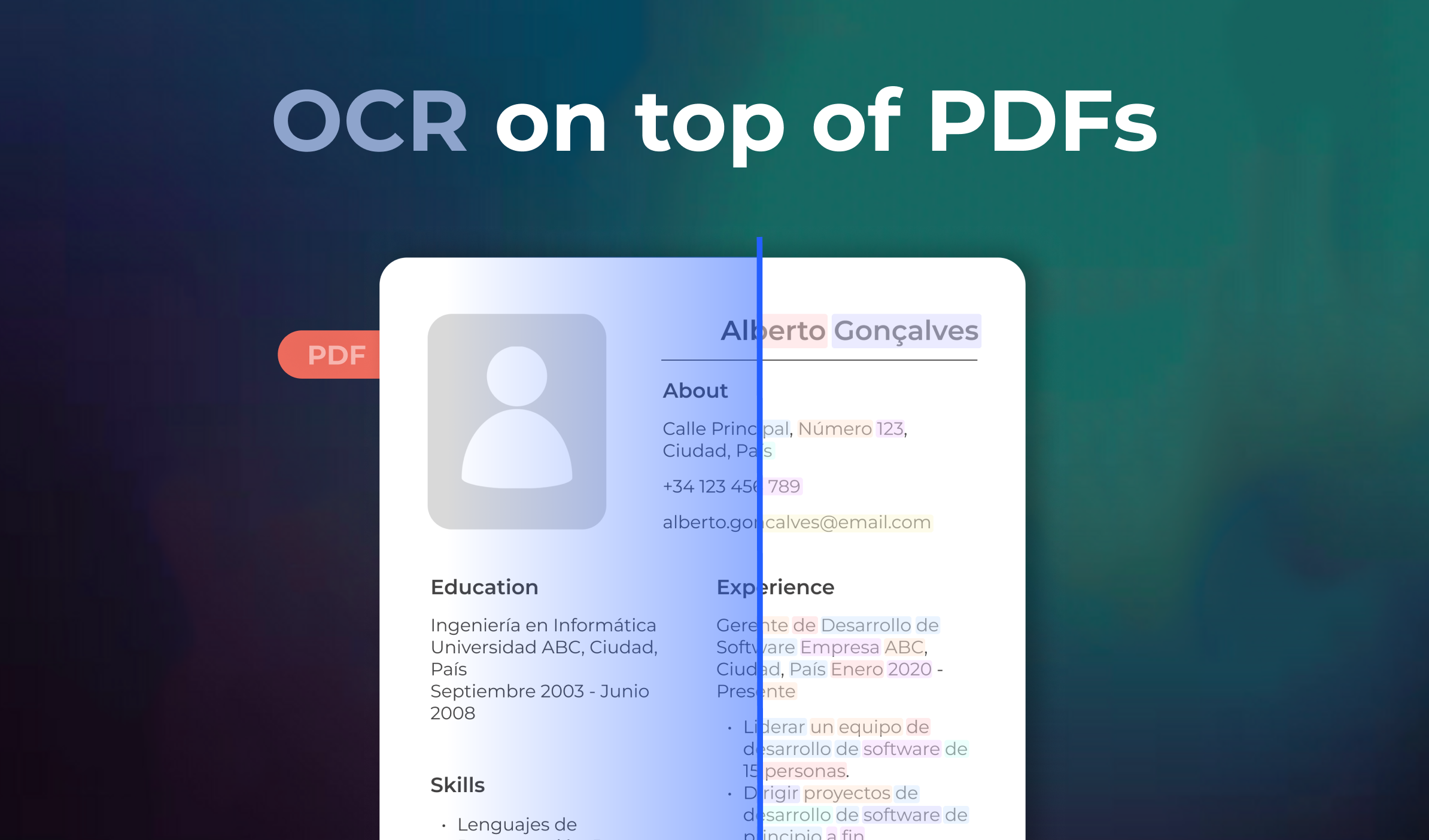
Oltre a ottenere le bounding box, puoi anche disegnarle sul file PDF elaborato per evidenziare parole specifiche all'interno del documento. Per illustrare questo processo, lo implementeremo utilizzando il linguaggio di programmazione Python.
Passaggio 1. Estrai le bounding box
Innanzitutto, dovrai chiamare l'API OCR di Eden AI per estrarre le porzioni di testo dal tuo file .pdf. Nel nostro caso, il file .pdf è semplicemente un PDF di una sola pagina contenente stringhe di testo, come mostrato nell'immagine seguente:

Di seguito trovi un esempio di codice per utilizzare Eden AI ed estrarre le bounding box dei testi da un PDF:
Passaggio 2. Disegna le bounding box
Dopo aver estratto le bounding box, dovrai disegnarle nel file .pdf. A tale scopo, utilizzerai la libreria Python PyMuPDF , una libreria Python ad alte prestazioni per l'estrazione, l'analisi, la conversione e la manipolazione dei dati di documenti PDF (e di altri tipi).
Dovrai quindi salvare un nuovo file contenente le bounding box estratte e disegnate sul PDF di input. Nel nostro esempio, abbiamo utilizzato un insieme di più colori per disegnare ogni bounding box con un colore diverso da quello delle bounding box adiacenti in orizzontale.

Casi d'uso delle bounding box nei PDF
Le bounding box vengono spesso utilizzate nei PDF con l'OCR (riconoscimento ottico dei caratteri) per vari scopi. Queste bounding box sono rettangoli tracciati attorno a specifiche aree di testo o oggetti all'interno di un documento PDF. Ecco alcuni casi d'uso comuni delle bounding box nell'OCR dei PDF:
1. Estrazione e riconoscimento del testo
Le bounding box possono essere utilizzate per isolare e identificare singole parole, frasi o paragrafi all'interno di un documento scansionato. Ciò è particolarmente utile per convertire il testo stampato o scritto a mano in testo digitale modificabile.
2. Analisi del layout del documento
Il software OCR può utilizzare le bounding box per analizzare il layout e la struttura di un documento. Questo consente di distinguere intestazioni, piè di pagina, didascalie, corpo del testo e altri elementi, facilitando il mantenimento della formattazione originale.
3. Estrazione dei dati
Le bounding box possono essere applicate a tabelle, moduli o altri dati strutturati all'interno di un PDF. Il software OCR può utilizzare questi riquadri per identificare ed estrarre campi di dati, come nomi, date, indirizzi e numeri, per elaborarli ulteriormente.
4. Oscuramento e anonimizzazione
Quando si gestiscono informazioni sensibili nei PDF, le bounding box possono essere utilizzate per evidenziare o mascherare aree specifiche da oscurare o anonimizzare. Ciò garantisce la protezione dei dati riservati durante la condivisione o l'archiviazione dei documenti.
5. Riconoscimento degli oggetti nelle immagini
Le bounding box possono essere applicate a immagini ed elementi grafici all'interno di un PDF. Gli strumenti OCR possono riconoscere ed estrarre il testo o i metadati associati a queste immagini, migliorando la ricercabilità e l'accessibilità dei documenti ricchi di immagini.
6. Identificazione dei campi dei moduli
Nei moduli PDF interattivi, le bounding box possono essere utilizzate per identificare e mappare i campi del modulo, come campi di testo, caselle di controllo e pulsanti di opzione. L'OCR può facilitare l'estrazione e l'elaborazione dei dati inseriti dagli utenti in questi moduli.
7. Traduzione del testo
Le bounding box possono essere utilizzate per selezionare segmenti di testo specifici da tradurre. L'OCR può riconoscere il testo all'interno dei riquadri e tradurlo in un'altra lingua, consentendo agli utenti di comprendere i contenuti nella lingua che preferiscono.
8. Sintesi dei contenuti
Le bounding box possono aiutare a identificare sezioni o paragrafi chiave all'interno di un documento. L'OCR può quindi essere utilizzato per estrarre e riassumere il contenuto di questi riquadri, consentendo agli utenti di cogliere rapidamente i punti principali del documento.
9. Classificazione automatica dei documenti
Le bounding box possono facilitare la classificazione automatica dei documenti in base al loro contenuto. L'OCR può essere utilizzato per analizzare il testo all'interno di aree specifiche e suddividere i documenti in gruppi predefiniti.
10. Accessibilità e screen reader
Per le persone con disabilità visive, l'OCR con bounding box è fondamentale per le applicazioni screen reader. Le bounding box aiutano gli screen reader a spostarsi tra sezioni specifiche di testo, immagini o altri contenuti nei PDF e a leggerle ad alta voce.
Questi casi d'uso dimostrano la versatilità delle bounding box nelle applicazioni OCR per PDF, contribuendo a migliorare l'elaborazione dei documenti, l'estrazione dei dati, il recupero delle informazioni e l'accessibilità complessiva dei documenti.
Conclusione
È tutto pronto!
La piattaforma di Eden AI offre un modo semplice per integrare le funzionalità OCR nei tuoi progetti, fornendo risposte standardizzate che includono il testo estratto e le bounding box e semplificando notevolmente il processo di gestione e analisi delle informazioni!




