Diesen Artikel zusammenfassen mit:
- Auswahl eines Embedding-Anbieters – Embeddings stellen sowohl die Benutzeranfrage als auch die abgerufenen Informationen in einem Vektorformat dar, was den Abgleich relevanter Inhalte erleichtert.
- Wahl einer Vektordatenbank – Diese Datenbank speichert und ruft Dokumente basierend auf Ähnlichkeit ab, wodurch der Chatbot die relevantesten Informationen effizient finden kann.
- Einschränkungen des Scrapers: Unser ursprünglicher Scraper unterstützte kein JavaScript-Rendering, was die Extraktion dynamisch geladener Inhalte einschränkte.
- Sicherstellung der kontextuellen Genauigkeit: Das LLM musste nur die für eine bestimmte Anfrage relevanten Abschnitte erhalten und irrelevante Daten vermeiden.
- „Erstellen Sie Ihren eigenen leistungsstarken RAG-Discord-Chatbot in 10 Minuten“ ermöglicht es Entwicklern und Unternehmen, Arbeitsabläufe zu automatisieren, die Entscheidungsgenauigkeit zu verbessern und KI-Funktionen direkt in die Produktion zu integrieren...
Was ist RAG und warum sollte man es verwenden?
Retrieval-Augmented Generation (RAG) ist eine wegweisende KI-Technologie, die Informationsabruf (Retrieval relevanter Dokumente) und Textgenerierung (LLM-Ausgabe) kombiniert, um die Präzision von Antworten deutlich zu verbessern. Im Gegensatz zu herkömmlichen Chatbots, die ausschließlich auf vordefinierten Regeln oder allgemeinem KI-Wissen basieren, ermöglicht RAG Folgendes:
- Bereitstellung präziser, kontextbezogener Antworten durch Verweise auf externe Quellen.
- Bearbeitung spezifischer Benutzeranfragen mit Wissen aus der Dokumentation.
- Verbesserung des Kundensupports durch Verringerung der Abhängigkeit von menschlichem Eingreifen.
- Angebot personalisierter Empfehlungen basierend auf abgerufenen Daten.
Warum einen Discord-Chatbot verwenden?
Discord-Chatbots sind unverzichtbar für die Automatisierung von Interaktionen, die Bereitstellung sofortiger Unterstützung und die Steigerung des Nutzerengagements innerhalb von Communities. Sie dienen verschiedenen Zwecken, wie der Beantwortung häufig gestellter Fragen, der Unterstützung bei der Fehlerbehebung, der Verwaltung der Servermoderation und sogar dem Angebot personalisierter Empfehlungen. Für Unternehmen und Entwickler stellt ein gut integrierter Chatbot sicher, dass Benutzer zeitnah und präzise Informationen erhalten, ohne dass ein menschliches Eingreifen erforderlich ist. Durch den Einsatz KI-gestützter Chatbots können Discord-Communities eine interaktivere und effizientere Umgebung schaffen, was sowohl die Benutzererfahrung als auch die betriebliche Effizienz verbessert.
Praxisanwendungen von RAG in Chatbots
Über Discord hinaus können RAG-gestützte Chatbots für Folgendes eingesetzt werden:
- Beantwortung von Fragen – Liefert präzise Antworten durch den gezielten Zugriff auf Dokumentationen oder Wissensdatenbanken.
- Kundensupport – Automatisiert FAQs und löst Anliegen der Nutzer schnell und zuverlässig.
- Personalisierte Empfehlungen – Schlägt auf Basis individueller Nutzeranfragen relevante Inhalte oder Produkte vor.
- Technischer Support – Unterstützt Entwickler effizient bei der Fehlerbehebung von API-Integrationen.
Der RAG-Discord-Chatbot von Eden AI
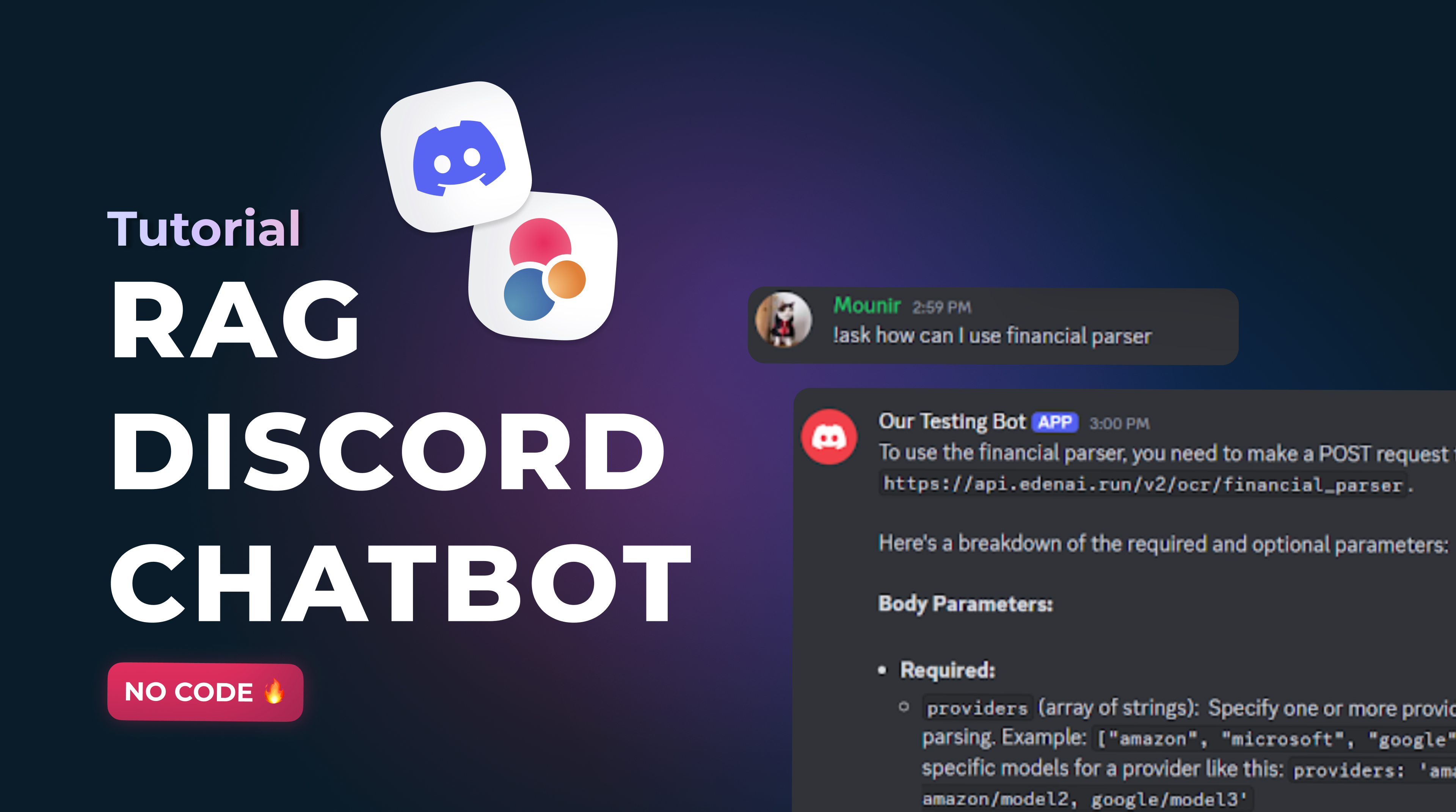
Bei Eden AI haben wir RAG genutzt, um einen benutzerdefinierten Discord-Chatbot zu entwickeln, der Benutzer unterstützt, indem er Fragen unter Verwendung unserer Dokumentation und des vorhandenen LLM-Wissens beantwortet.
Dieser Chatbot wurde entwickelt, um Benutzer zu unterstützen, die die Funktionen von Eden AI integrieren und nutzen möchten, dabei jedoch auf Herausforderungen stoßen. Durch die Integration von RAG stellt unser Discord-Chatbot sicher, dass Benutzer zuverlässige und detaillierte Antworten auf ihre Fragen zu den Funktionen, APIs und Integrationen von Eden AI erhalten.
Der Discord-Server von Eden AI ist ein dedizierter Bereich, in dem Entwickler, Unternehmen und KI-Enthusiasten zusammenarbeiten, Unterstützung suchen und Erkenntnisse über KI-gestützte Tools austauschen können. Unser Chatbot verbessert diese Erfahrung, indem er sofortige Hilfe bietet, Benutzer bei der Fehlerbehebung anleitet und häufige Fragen zu unserer Plattform beantwortet.
In diesem Artikel führen wir Sie durch unseren leicht verständlichen Entwicklungsprozess und zeigen auf, wie RAG die Chatbot-Funktionalität verbessert.
Überblick über den Entwicklungsprozess
1. Einrichtung des RAG-Projekts
Um den Chatbot zu erstellen, bestand der erste Schritt darin, ein RAG-Projekt mit den erforderlichen Komponenten aufzusetzen:
- Auswahl eines LLMs – Festlegung des Large Language Models zur Generierung der Antworten.
- Auswahl eines Embedding-Anbieters – Embeddings überführen sowohl die Benutzeranfrage als auch die abgerufenen Informationen in ein Vektorformat, um den Abgleich relevanter Inhalte zu optimieren.
- Auswahl einer Vektordatenbank – Diese Datenbank speichert und findet Dokumente anhand semantischer Ähnlichkeit, sodass der Chatbot stets die relevantesten Informationen ermittelt.
Die RAG-Funktion von Eden AI macht die Umsetzung von RAG-Projekten einfach und effizient. So funktioniert es:
- Laden Sie Ihre Daten hoch und testen Sie diese mit verschiedenen LLMs – alles an einem Ort.
- Sie müssen sich nicht um die Einrichtung von Vektordatenbanken oder LLMs kümmern – das übernehmen wir für Sie.
- Sie können RAG-Parameter anpassen und Konversationen erstellen, alles direkt in der Web-App (ohne Programmierkenntnisse).
- Nutzen Sie Ihr RAG direkt in der Web-App oder interagieren Sie über unsere API damit.
Weitere Details finden Sie hier:
📌 Unsere Dokumentation: Eden AI Docs
📌 GitHub-Repository: Eden AI RAG Chatbot
2. Hochladen der gewünschten Daten in den Chatbot
Da unser Chatbot Benutzer bei den Funktionen von Eden AI unterstützen sollte, wollten wir, dass er Folgendes verwendet:
- Die Dokumentation von Eden AI, um den nötigen Kontext zu den Funktionen von Eden AI bereitzustellen.
- Bisherige Nutzeranfragen und FAQs, um anhand von Beispielen Präzision und Relevanz zu optimieren.
Testen und experimentieren Sie mit verschiedenen Parametern.
3. Integration des Chatbots in Discord
Nach der Konfiguration des RAG-Projekts folgte die Bereitstellung des Chatbots auf Discord. Der Integrationsprozess umfasste folgende Schritte:
- Erstellung eines Discord-Bots und dessen Verknüpfung mit dem Server.
- Einrichtung von API-Aufrufen an das RAG-System von Eden AI, um relevante Informationen abzurufen.
Mit nur diesen zwei Schritten war der Chatbot live und bereit, Benutzer direkt in Discord zu unterstützen.
Einfache Schritt-für-Schritt-Anleitung
Schritt 1. Richten Sie Ihr RAG-Projekt ein
1. Registrieren Sie sich bei Eden AI
Registrieren Sie sich und greifen Sie auf unsere Funktion für benutzerdefinierte Chatbots zu:

2. Erstellen Sie ein neues Projekt
Beginnen Sie mit der Erstellung eines neuen Projekts von Grund auf und vergeben Sie einen Namen.

Schritt 2. Konfigurieren Sie Ihre RAG-Umgebung
Wählen Sie aus dem umfangreichen Angebot führender Modelle und Anbieter auf Eden AI.
Anschließend können Sie Ihre Konfigurationen ganz einfach festlegen – passen Sie Parameter an, legen Sie Ihre Präferenzen fest und verwalten Sie alles, was Sie benötigen, an einem zentralen Ort für eine reibungslose und effiziente Einrichtung.

Schritt 3. Daten hochladen und testen
Der nächste Schritt besteht darin, Ihre Daten in das RAG-Projekt hochzuladen.

Wir vereinfachen den Prozess, indem wir Ihnen das Hochladen von Dateien, Textinhalten oder URLs ermöglichen (einschließlich Websites, die JavaScript-Rendering erfordern, wie z. B. SPAs).
Schritt 4. Trainieren Sie Ihren Chatbot und optimieren Sie Ihre Daten
Sie können anschließend Ihre Datenbank abfragen und direkt in der Web-App mit Ihren Daten interagieren, was das Testen und Debuggen Ihres RAG-Systems vereinfacht.

Passen Sie die Extraktion von Daten-Chunks mit Parametern wie der Chunk-Anzahl oder dem Mindest-Score an und experimentieren Sie mit verschiedenen System-Prompts und Abfragen.

Sobald Sie Ihre Einstellungen feinabgestimmt haben, können Sie Ihr RAG-System für Ihren Anwendungsfall einsetzen. In diesem Beispiel haben wir das Discord-SDK in Python integriert, um Benutzer bei Fragen zu unserer Plattform zu unterstützen.
Schritt 5. Integrieren Sie Ihren Chatbot in Discord
1: Erstellen einer Discord-Bot-Anwendung
Um mit der Discord-API zu interagieren, müssen Sie eine Anwendung erstellen und einen Bot damit verknüpfen.
1. Gehen Sie zum Discord Developer Portal und melden Sie sich an.
2. Klicken Sie auf „New Application“, vergeben Sie einen Namen und bestätigen Sie die Eingabe.
Klicken Sie in der linken Seitenleiste auf „Bot“, danach auf „Add Bot“ und bestätigen Sie den Vorgang.

3. Kopieren Sie die „Application ID“ (Sie benötigen diese später).
4. Klicken Sie auf „Reset Token“, um ein neues Token zu generieren.
5. Kopieren Sie das Bot-Token und bewahren Sie es sicher auf – dieses Token ermöglicht es Ihnen, Ihren Bot programmgesteuert zu steuern.
⚠️ Wichtig: Geben Sie Ihr Bot-Token niemals öffentlich weiter.
6. Aktivieren Sie „Message Content Intent“

2: Laden Sie den Bot auf Ihren Discord-Server ein
Sobald der Bot erstellt ist, müssen Sie einen Einladungslink generieren, um ihn einem Server hinzuzufügen.
- Navigieren Sie in Ihrer Anwendung zum Bereich „OAuth2“ → „URL Generator“.
- Aktivieren Sie unter Scopes das Kontrollkästchen für „bot“.
- Wählen Sie unter Bot Permissions die Berechtigungen aus, die Ihr Bot erhalten soll, wie beispielsweise:
- Nachrichten senden
- Nachrichtenverlauf lesen
- Manage Messages (optional, für erweiterte Steuerung)
- Kopieren Sie die generierte URL am unteren Rand der Seite.
- Öffnen Sie den Link in Ihrem Browser, wählen Sie Ihren Server aus und klicken Sie auf „Autorisieren“.
Sie sollten den Bot nun (offline) in der Mitgliederliste Ihres Servers sehen.

Schritt 6. Verbinden Sie Ihr RAG-System mit Discord
1. Wählen Sie eine Programmiersprache und sichern Sie Ihre Anmeldedaten
Nachdem Ihr Bot erstellt und Ihrem Server hinzugefügt wurde, ist es an der Zeit, mit der Programmierung zu beginnen.
Discord stellt SDKs (auch Bibliotheken oder Wrapper genannt) in verschiedenen Programmiersprachen bereit:
- JavaScript oder TypeScript → discord.js
- Python → discord.py
- Rust, Java, Go und weitere über von der Community unterstützte Bibliotheken
In dieser Anleitung verwenden wir Python mit der Bibliothek discord.py, da diese unkompliziert, weit verbreitet und besonders einsteigerfreundlich ist.
2. Bewahren Sie Ihr Bot-Token sicher auf
Ihr Bot-Token ist wie ein Passwort – sollte jemand Zugriff darauf erhalten, kann er die vollständige Kontrolle über Ihren Bot übernehmen.
Fügen Sie Ihr Token niemals direkt in den Code ein. Verwenden Sie stattdessen eine .env-Datei, um es sicher zu speichern.
Schritte zur Sicherung Ihres Tokens:
- Erstellen Sie eine Datei namens .env in Ihrem Projektordner.
- Fügen Sie in die .env-Datei die folgende Zeile ein (ersetzen Sie diese durch Ihr tatsächliches Token):
DISCORD_BOT_TOKEN=ihr_tatsächliches_token_hier - Installieren Sie das Paket python-dotenv, um Umgebungsvariablen zu laden:
pip install python-dotenv - Verwenden Sie in Ihrem Python-Skript den folgenden Code, um das Token zu laden:
An diesem Punkt sollten Sie über einen einfachen, aber funktionsfähigen Bot verfügen, der einsatzbereit ist.
Schritt 7. Nutzen Sie Ihr RAG mit Discord
Um Ihr RAG nun mit dem Discord-Bot zu verwenden, können Sie Ihren Eden AI api_key und Ihr RAG-Projekt in die .env-Datei eintragen.
Erstellen Sie eine kleine Hilfsfunktion, um Ihr benutzerdefiniertes RAG aufzurufen
Erstellen Sie einen neuen Befehl, um auf die Nachrichten Ihrer Benutzer zu antworten:
Und schon haben Sie einen benutzerdefinierten Chatbot, der bereit ist, die Fragen Ihrer Benutzer zu beantworten!

Sie können Ihren Bot nun weiter verbessern, indem Sie seinen System-Prompt so anpassen, dass er ausschließlich auf unternehmensbezogene Anfragen reagiert, mit verschiedenen Modellen experimentieren, die Fehlerbehandlung optimieren und den Funktionsumfang erweitern. Sie können beispielsweise Funktionen wie eine „Schreibt...“-Anzeige hinzufügen, wenn Benutzer eine Frage stellen, oder die Bildunterstützung aktivieren.
Schritt 8. Überwachung der Bot-Leistung und Fehlerbehebung
Bei der Beobachtbarkeit (Observability) geht es darum, die Vorgänge in Ihrem System mithilfe von Daten wie Protokollen, Metriken und Traces nachzuverfolgen. Dies hilft Ihnen dabei, Probleme zu erkennen, die Leistung zu überwachen und einen reibungslosen Betrieb sicherzustellen.
Wir werden diese Funktion auf unser Projekt anwenden, um die Antworten unseres RAG-Systems nachzuverfolgen und dessen Leistung zu bewerten. Dazu verwenden wir Phoenix.
- Rufen Sie Phoenix auf, erstellen Sie ein Konto und rufen Sie Ihre Umgebungsvariable ab.
- Kopieren Sie die Umgebungsvariable in Ihre .env-Datei.
Hier ist ein Beispiel dafür, wie Ihre .env-Datei zu diesem Zeitpunkt aussehen sollte:
Registrieren Sie Ihr Phoenix-Projekt, um mit der Nachverfolgung Ihrer Aufrufe zu beginnen
Um mit der Nachverfolgung Ihrer Aufrufe zu beginnen, importieren Sie zunächst die erforderlichen Abhängigkeiten:
Passen Sie anschließend Ihre „ask llm“-Funktion an, um die Nachverfolgung der Ergebnisse zu aktivieren:
Nun sollten Sie Ihre Traces in der Webanwendung von Phoenix sehen können.
Herausforderungen
- Einschränkungen des Scrapers: Unser ursprünglicher Scraper unterstützte kein JavaScript-Rendering, was die Extraktion dynamisch geladener Inhalte verhinderte.
- Relevanzfilterung: Benutzer konnten auf nicht relevante Themen antworten, was zu themenfremden Diskussionen führte.
- Gewährleistung der Kontextgenauigkeit: Das LLM sollte ausschließlich die für eine Abfrage relevanten Chunks erhalten und irrelevante Daten ausschließen.
- Optimierung der Chunk-Größe: Anstelle kleiner Fragmente sollte jeder Chunk einen vollständigen API-Endpunkt umfassen, um bei jedem Abruf einen umfassenderen Kontext bereitzustellen.
Indem wir die Funktion wie reguläre Nutzer und nicht nur als Entwickler einsetzten, gewannen wir wertvolle Erkenntnisse über Schwachstellen und konnten das System für eine reibungslosere Nutzererfahrung optimieren.
Dieser praxisorientierte Ansatz ermöglichte es uns, Herausforderungen anzugehen und die Gesamtfunktionalität für alle Nutzer zu verbessern.
- Verbesserte Abfragefilterung: Implementierung von Filtern zur präziseren Auswahl der für jede Abfrage abgerufenen Chunks.
- JavaScript-Unterstützung im Scraper: Der Scraper wurde um JavaScript-Rendering erweitert, um die Extraktion dynamischer Inhalte zu gewährleisten.
- Optimierte Handhabung von LLM-Anweisungen: Anstelle von „prompt“ wurden systemweite Anweisungen in „system_prompt“ platziert, um Konflikte mit Benutzeranfragen zu vermeiden.
- Dynamische Relevanzbewertung: Einführung eines min_score-Parameters zum dynamischen Ausschließen von Chunks mit geringer Relevanz, wodurch sich der Abrufprozess präzise an die Komplexität der Fragestellung anpasst.
Bewährte Methoden zur Überwachung der LLM-Leistung
Um die Qualität zu sichern und zu gewährleisten, dass der Bot stets die passenden Informationen abruft, setzen wir auf einen „LLM-as-a-Judge“-Ansatz. Diese Methode ermöglicht es zu bewerten, ob die abgerufenen Chunks relevant sind und die Antworten den Erwartungen entsprechen. Durch dieses kontinuierliche Monitoring lässt sich das System gezielt optimieren – für maximale Genauigkeit und eine überzeugende Nutzererfahrung.
Fazit
Durch den Einsatz von Retrieval-Augmented Generation haben wir bei Eden AI einen leistungsstarken, benutzerdefinierten Discord-Chatbot entwickelt, der sofortige und präzise Antworten liefert und so die Nutzererfahrung erheblich verbessert.
Der Chatbot greift auf relevante Dokumentationen und Kontextinformationen zurück, um Anfragen effizient zu bearbeiten und den manuellen Supportaufwand zu reduzieren.
Durch diesen Prozess haben wir gezeigt, wie RAG die Nutzerinteraktion verbessern kann – von der Einrichtung bis zur Discord-Integration.
Dieser Ansatz verbessert nicht nur den Kundensupport, sondern eröffnet auch neue Möglichkeiten für personalisierte Empfehlungen und technische Fehlerbehebung.
Das Potenzial von RAG zur Transformation der Nutzerbindung ist offensichtlich. Wenn Sie den Schritten in diesem Artikel folgen, können Sie RAG in Ihren eigenen Projekten implementieren und reaktionsschnelle, intelligente Bots erstellen, die kontextbezogene und präzise Antworten liefern.




