Diesen Artikel zusammenfassen mit:
- In einem RAG-basierten System fungiert das LLM effektiv als Reasoning-Engine, die für jede Antwort Ihre Dokumente konsultiert.
- Eden AI hat beispielsweise einen RAG-gestützten Discord-Chatbot entwickelt, der es Nutzern ermöglicht, Fragen zur Plattform zu stellen – etwa zu Preisen, Anbietern, Funktionen oder der API-Nutzung – und sofort Antworten zu erhalten,...
- Embeddings-Anbieter: Wählen Sie das Modell aus, das für die Generierung von Embeddings aus Ihrem Dokumenttext verwendet werden soll.
- - `llm_provider` und `llm_model` legen fest, welches LLM für die Generierung verwendet wird (dies sollte mit den Einstellungen im Projekt übereinstimmen; Eden AI erlaubt zwar Überschreibungen, in der Regel sollten Sie jedoch das konfigurierte Modell verwenden).
- RAG für Chats mit PDFs nutzen: Erstellen Sie Ihren eigenen PDF-Chatbot mit LLMs ermöglicht es Entwicklern und Unternehmen, Arbeitsabläufe zu automatisieren, die Genauigkeit von Entscheidungen zu verbessern und KI-Funktionen direkt zu integrieren in...
Wollten Sie schon immer direkt mit Ihren Dokumenten interagieren? Retrieval-Augmented Generation (RAG) macht genau das möglich: Sie können mithilfe von RAG mit PDFs chatten, da ein Chatbot Antworten direkt aus Ihren Dateien ermittelt. In dieser Schritt-für-Schritt-Anleitung zeigen wir Entwicklern (insbesondere in Start-ups und KMU), wie sich RAG mit der einheitlichen API von Eden AI kombinieren lässt, um einen LLM-gestützten Chatbot zu erstellen, der nahtlos mit Ihren PDF-Dokumenten interagiert.
Was ist Retrieval-Augmented Generation (RAG)?
Retrieval-Augmented Generation (RAG) ist eine Methode, die Large Language Models (LLMs) mit einem Retrieval-System kombiniert, um präzise, kontextbasierte Antworten zu liefern.
Anstatt sich ausschließlich auf die Trainingsdaten eines LLM zu verlassen (die veraltet sein oder zu Halluzinationen führen können), erweitert RAG das Modell um externes Wissen aus Ihren eigenen Dokumenten.
So funktioniert der Kernmechanismus:
1. Indizierung (Dokumentenaufnahme)
Sie laden Ihre Dokumente (z. B. PDFs) hoch und unterteilen sie in Chunks (Textabschnitte). Jeder Chunk wird anschließend in ein Embedding (einen Vektor) umgewandelt – eine numerische Repräsentation, die die semantische Bedeutung erfasst. Diese Vektor-Embeddings werden in einer Vektordatenbank (Vector DB) gespeichert, um eine schnelle Ähnlichkeitssuche zu ermöglichen. So entsteht ein strukturierter Wissensindex Ihrer PDF-Inhalte.
2. Abruf (Retrieval)
Stellt ein Nutzer eine Frage, wird auch diese Anfrage in ein Embedding transformiert. Das System gleicht dieses Abfrage-Embedding mit den gespeicherten Dokumentvektoren ab (in der Regel über Kosinus-Ähnlichkeit), um die relevantesten Textabschnitte zu ermitteln. Im Grunde durchsucht es Ihre PDF-Daten nach den Passagen, die der Fragestellung semantisch am nächsten liegen.
3. Generierung
Die abgerufenen Textabschnitte (die relevanten Passagen aus Ihren PDFs) werden anschließend zusammen mit der Benutzeranfrage an ein LLM übergeben. Das LLM nutzt diesen angereicherten Kontext, um eine Antwort zu generieren, die sich unmittelbar auf den Inhalt Ihrer Dokumente stützt. Dadurch bleibt die Antwort faktentreu und verweist verlässlich auf die bereitgestellten Daten, anstatt Fakten frei zu erfinden.
Ausführlichere Einblicke in die Funktionsweise von RAG finden Sie in unserem umfassenden Leitfaden 2026 zu Retrieval-Augmented Generation (RAG) im Eden-AI-Blog.
Was fügt RAG den LLMs hinzu?
RAG stellt dem Modell zum Zeitpunkt der Abfrage aktuelles, spezifisches Fachwissen bereit, ohne dass ein aufwendiges Fine-Tuning des LLM erforderlich ist.
Dies ist für die Interaktion mit benutzerdefinierten Dokumenten unerlässlich, da es sicherstellt, dass die Antworten des Chatbots auf Ihren PDFs (vertrauenswürdige Daten) basieren und nicht auf dem begrenzten Gedächtnis oder den Trainingsdaten des Modells.
In einem RAG-basierten System fungiert das LLM praktisch als Reasoning-Engine, die für jede Antwort Ihre Dokumente heranzieht. Dies führt zu einer deutlich höheren Präzision und minimiert Halluzinationen nachhaltig.
Kurz gesagt: Mit RAG können Sie ein RAG-System für den Austausch mit LLMs aufbauen, die beim Antworten exakt auf die Inhalte Ihrer PDFs zugreifen – so können Sie absolut verlässlich mittels RAG mit Ihren Dokumenten interagieren.
Geschäftliche Anwendungsfälle für RAG-basierte Chats mit PDFs
RAG-basierte Chatbots, die mit PDFs interagieren können, eröffnen zahlreiche praktische Anwendungsfälle in verschiedenen Branchen.
Hier sind einige Beispiele:
1. Zugriff auf interne Wissensdatenbanken:
Unternehmen können einen Chatbot für Mitarbeiter erstellen, um interne Richtlinien, Handbücher oder Leitfäden abzufragen. Anstatt manuell PDFs und Webseiten zu durchsuchen, können Mitarbeiter den Chatbot fragen und präzise Antworten mit Quellenangaben erhalten, was die Produktivität und das Onboarding steigert.
2. Einhaltung gesetzlicher Vorschriften & juristische Recherche:
Organisationen, die unter strengen regulatorischen Anforderungen arbeiten – wie im Finanz-, Gesundheits- und Rechtswesen –, nutzen RAG-basierte Systeme, um den Zugriff auf umfangreiche und sich ständig ändernde Richtliniendokumente zu optimieren. Ein RAG-gestützter Assistent kann die neuesten Compliance-Regeln, Rechtsklauseln oder internen Verfahren sowohl aus internen als auch aus externen Quellen abrufen.
Bei Eden AI haben wir beispielsweise einen Legal Chatbot implementiert, der es Nutzern ermöglicht, unsere Datenschutzdokumente und Nutzungsbedingungen sowie die unserer Drittanbieter-APIs unmittelbar zu durchsuchen. Statt lange PDFs zu durchforsten oder juristische Fachsprache mühsam zu entschlüsseln, genügt eine einfache Frage wie: „Speichert OpenAI Nutzerinhalte über Eden AI?“
Dieser Ansatz erhöht nicht nur die Transparenz und das Kundenvertrauen, sondern unterstützt auch maßgeblich die Einhaltung gesetzlicher Vorgaben wie der DSGVO, des CCPA und weiterer branchenspezifischer Standards.

3. Kundensupport-Chatbots:
RAG kann den Kundensupport entscheidend optimieren, indem es Produktdokumentationen, FAQs und Onboarding-Leitfäden in eine durchsuchbare Wissensdatenbank verwandelt. Statt sich auf reine Stichwortsuchen zu verlassen oder auf Support-Mitarbeitende zu warten, interagieren Nutzer mit einem Chatbot, der präzise Antworten direkt aus Ihren Unterlagen abruft.
So hat Eden AI beispielsweise einen RAG-gestützten Discord-Chatbot entwickelt, über den Nutzer Fragen zur Plattform stellen können – etwa zu Preisen, Anbietern, Funktionen oder zur API-Nutzung – und sofort kontextbezogene Antworten aus der indexierten Unternehmensdokumentation erhalten.
Mitglieder der Discord-Community können Fragen in natürlicher Sprache stellen wie: „Welche KI-Anbieter unterstützen OCR?“ und erhalten Antworten direkt aus den offiziellen Dokumenten – ohne den Chat verlassen oder die Website durchsuchen zu müssen. Das baut Reibungsverluste im Support drastisch ab und ermöglicht neuen Nutzern ein eigenständiges Onboarding in Echtzeit.

4. Assistenten für Forschung und Datenanalyse:
Ob in der Wissenschaft oder im Geschäftsleben, Sie verfügen möglicherweise über umfangreiche PDF-Berichte oder Datenblätter. Ein RAG-Chatbot kann so konfiguriert werden, dass er als Forschungsassistent fungiert – zum Beispiel, um Fakten aus Finanzberichten zu extrahieren, technische Whitepaper zusammenzufassen oder Fragen aus medizinischen Forschungs-PDFs zu beantworten. Dieser Anwendungsfall überschneidet sich mit dem obigen: Der entscheidende Punkt ist die Nutzung Ihrer proprietären Dokumente als Wissensbasis für einen KI-Assistenten.
Dies sind nur einige Beispiele; im Grunde profitiert jeder Bereich, in dem geschäftskritische Informationen in PDFs oder Textdateien gebunden sind, von einem RAG-basierten Chat-System. Indem Sie LLM-Antworten direkt auf Ihren Daten aufbauen, erhalten Sie einen dialogfähigen Chatbot, der exakt auf Ihre Inhalte zugeschnitten ist.
Schritt-für-Schritt-Anleitung (API-basiert)
In dieser Anleitung erstellen wir ein RAG-Projekt auf Eden AI, indizieren ein PDF und bauen einen Chatbot, der Fragen zu diesem PDF beantworten kann. Wir zeigen auf, wie jeder Schritt dem RAG-Ablauf (Indizierung, Abruf, Generierung) entspricht.
Überblick über die Einrichtung
Für die Umsetzung nutzen wir Eden AI, eine Plattform, die eine einheitliche API für diverse KI-Dienste (LLMs, Embeddings, Bildanalysen und mehr) bereitstellt. Eden AI nimmt Ihnen den komplexen Entwicklungsaufwand für RAG ab, indem alle erforderlichen Komponenten zentral gebündelt werden:
- Verwaltete Vektordatenbank: Sie müssen keine eigenen Vektordatenbank-Server einrichten. Eden AI bietet integrierte Optionen (wie Qdrant oder Supabase) zum Speichern Ihrer Embeddings, oder Sie binden bei Bedarf Ihre eigene Datenbank an. Dieser verwaltete Speicher hält die indexierten Vektoren Ihrer PDF-Inhalte vor.
- Modell-Orchestrierung: Mit Eden haben Sie über einen einzigen API-Schlüssel Zugriff auf zahlreiche KI-Anbieter. Beispielsweise können Sie die Modelle von OpenAI für Embeddings und GPT-4 als LLM nutzen oder über eine einfache Konfigurationsänderung zu anderen Anbietern (Cohere usw.) wechseln. Eden AI wickelt die API-Aufrufe an diese Anbieter im Hintergrund ab, sodass Sie ausschließlich mit der einheitlichen API von Eden interagieren. Kein Jonglieren mit mehreren API-Schlüsseln oder SDKs – eine Plattform deckt alles ab.
- Einheitliche API & SDKs: Sämtliche Operationen (Indexieren von Daten, Abfragen stellen) stehen über einfache REST-Endpunkte oder das SDK von Eden zur Verfügung. Dadurch können Sie den RAG-Chatbot mühelos per Standard-HTTP-Request in Ihre Anwendung oder Workflows integrieren. Das Portal von Eden AI bietet zudem eine Weboberfläche, um Ihre RAG-Pipeline ganz ohne Code zu konfigurieren und zu testen.
Vollständige Implementierungsdetails finden Sie in der offiziellen Dokumentation von Eden AI, die Anleitungen, API-Referenzen und SDK-Beispiele umfasst.
Sie können auch diesem Schritt-für-Schritt-Video-Tutorial auf YouTube folgen, das den gesamten Einrichtungsprozess eines RAG-Chatbots mit Eden AI veranschaulicht.
Schritt 1: Registrierung bei Eden AI und API-Schlüssel abrufen
RAG-Phase: (Einrichtung) – Bevor Indexierung oder Retrieval erfolgen können, benötigen Sie Zugriff auf die Plattform.
Erstellen Sie zunächst ein Eden-AI-Konto, falls Sie noch keines besitzen. Rufen Sie dazu die Registrierungsseite von Eden AI auf und melden Sie sich an. Nach dem Login finden Sie Ihren API-Schlüssel im Dashboard (im Bereich „API Key“ – eine lange Zeichenfolge). Kopieren Sie diesen Schlüssel; wir benötigen ihn für die API-Aufrufe.

Hinweis: Der API-Schlüssel wird in einem HTTP-Header übergeben, um Ihre Anfragen zu authentifizieren. Eden AI verwendet ein Bearer-Token-System – Sie binden beispielsweise Authorization: Bearer IHR_API_SCHLÜSSEL in Ihre REST-Aufrufe ein. Behandeln Sie Ihren API-Schlüssel stets vertraulich (wie ein Passwort).
Schritt 2: Erstellen eines RAG-Projekts (Konfiguration von Modellen und Vektordatenbank)
RAG-Phase: (Einrichtung & Konfiguration) – Hier legen wir durch die Auswahl von Modellen und Datenbank fest, wie Indexierung und Generierung ablaufen.
Die Plattform von Eden AI ermöglicht dies über eine Weboberfläche (entweder per Quickstart-Vorlage oder manueller Einrichtung). Hier zeigen wir jedoch auch, wie der Prozess mittels Python-Code über die API durchgeführt wird.
Verwendung der Eden-Weboberfläche:
Navigieren Sie im Dashboard von Eden AI zum Bereich Custom Chatbot (RAG) und erstellen Sie ein neues Projekt. Sie werden aufgefordert, einige Einstellungen für Ihre RAG-Pipeline festzulegen:
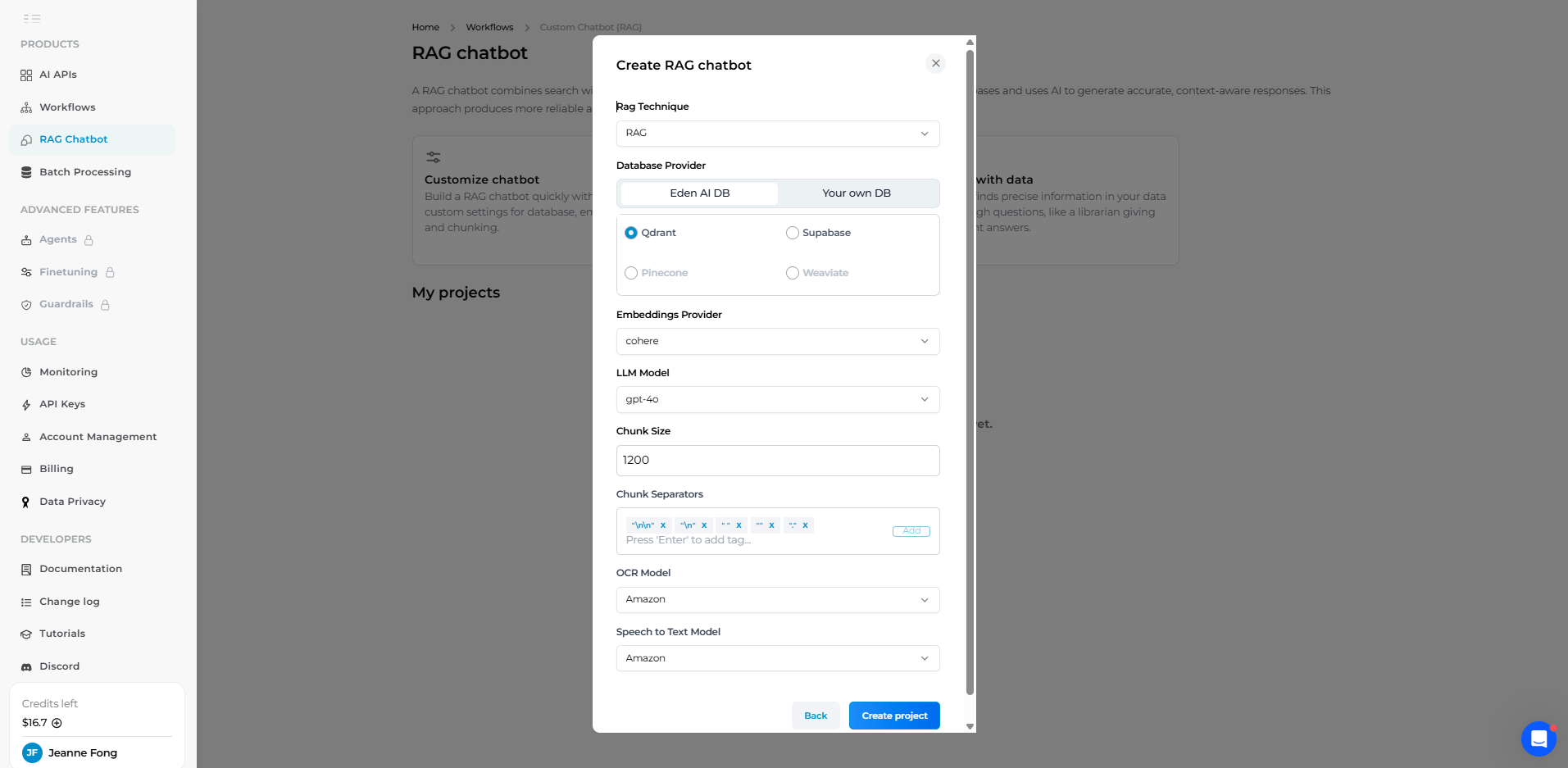
- Projektname: Vergeben Sie einen Projektnamen (z. B. „PDF Chatbot Demo“). Dieser dient lediglich Ihrer Übersicht. Die Eden-Plattform generiert eine Projekt-ID für Sie – notieren Sie sich diese ID, da sie in den API-Endpunkten als Referenz für Ihr RAG-Projekt dient.
- Vektordatenbank: Wählen Sie eine Vektordatenbank zum Speichern Ihrer Embeddings aus. Eden AI bietet standardmäßig Optionen wie Supabase oder Qdrant. Für die meisten Anwendungsfälle empfiehlt sich das von Eden bereitgestellte Qdrant (ein hochperformanter Vektorspeicher), da hierfür keinerlei externe Konfiguration erforderlich ist. (Falls Sie bereits eine eigene Vektordatenbank betreiben, erlaubt Eden die Eingabe einer benutzerdefinierten URL samt Schlüssel; der Einfachheit halber bleiben wir hier jedoch bei der verwalteten Option.)
- Embedding-Anbieter: Bestimmen Sie das Modell zur Erstellung von Embeddings aus Ihren Dokumenttexten. Eine bewährte Wahl ist text-embedding-ada-002 von OpenAI, das Eden AI bei der Auswahl von OpenAI als Anbieter nutzt. (Alternativ stehen Anbieter wie Cohere, Mistral, OpenAI, Google, Jina und weitere zur Verfügung.) Das Embedding-Modell transformiert Textabschnitte in Vektoren; ein hochwertiges Modell verbessert hierbei die Abrufgenauigkeit maßgeblich.
- LLM (Chat-Modell): Wählen Sie ein Large Language Model für die Antwortgenerierung. Für einen leistungsstarken Chatbot empfiehlt sich OpenAI GPT-4. Eden AI bietet Zugriff auf diverse LLMs (je nach Verfügbarkeit z. B. GPT-3.5, GPT-4, Claude). In diesem Beispiel setzen wir auf GPT-4, um sicherzustellen, dass der Chatbot auch komplexe Anfragen zuverlässig verarbeitet. Dieses Modell kommt in der Generierungsphase zum Einsatz, um Antworten aus den abgerufenen Informationen zu formulieren.
- Chunk-Größe: Legen Sie die Chunk-Größe (in Zeichen oder Token) für das Aufteilen der Dokumente fest. In der Benutzeroberfläche von Eden AI sind häufig etwa 1200 Token voreingestellt. Dieser Wert bestimmt, wie groß die einzelnen Textabschnitte bei der PDF-Indexierung sein dürfen. Größere Chunks bedeuten weniger Einzelfragmente (geringerer Overhead), belegen jedoch mehr Kontextfenster des LLM; kleinere Chunks ermöglichen feinteiligere Abschnitte, die präziser zu Suchanfragen passen. Üblich sind Werte zwischen 500 und 1000 Token; 1200 Token sind für das große Kontextfenster von GPT-4 absolut praxistauglich.
- Chunk-Trennzeichen: Legen Sie fest, wie der Dokumententext unterteilt wird. Standardmäßig unterteilt Eden AI den Text an Grenzen wie Sätzen (Punkte
.), Zeilenumbrüchen oder Absätzen. Sie können diese Standardeinstellung in der Regel beibehalten, wodurch der PDF-Text an natürlichen Bruchpunkten (Satz- oder Absatzenden) in Chunks zerlegt wird. Dies stellt sicher, dass die Chunks semantisch kohärent sind. - OCR und Speech-to-Text (optional): Wenn Sie Bilder oder Audiodateien hochladen möchten, können Sie in Eden AI ein OCR-Modell (zur Textextraktion aus Bildern/PDF-Scans) sowie ein Speech-to-Text-Modell (für Audioinhalte) konfigurieren. Wählen Sie beispielsweise Mistral für OCR bei gescannten PDFs und OpenAI Whisper oder AssemblyAI für Sprache-zu-Text. Bei rein textbasierten PDFs sind diese Optionen nicht erforderlich.
Sobald Sie diese Einstellungen vorgenommen haben, klicken Sie auf „Projekt erstellen“. Eden AI richtet das Projekt mit den gewählten Modellen und der Vektordatenbank ein. In der Benutzeroberfläche sehen Sie nun die Oberfläche Ihres neuen RAG-Projekts.
Verwendung der API:
Erstellen wir nun ein Projekt, bei dem OpenAI sowohl als Embedding- als auch als LLM-Anbieter fungiert (beispielsweise unter Verwendung des Modells text-embedding-ada-002 für Embeddings und GPT-4 für die Beantwortung von Fragen).
Wir verwenden die standardmäßige verwaltete Qdrant-Datenbank von Eden AI. In Python können Sie die requests-Bibliothek nutzen, um die REST-API von Eden AI aufzurufen:
Nach der Ausführung wird ein neues RAG-Projekt auf Eden AI erstellt. Die Antwort (project_info) enthält Details zum Projekt, einschließlich einer eindeutigen project_id (einer UUID), die Ihre Wissensdatenbank und Konfiguration identifiziert. Notieren Sie sich diese project_id – wir werden sie für nachfolgende API-Aufrufe benötigen.
Die Basis ist damit erfolgreich geschaffen. Aktuell ist der Chatbot noch leer und enthält keine Daten. Im nächsten Schritt werden wir Ihr PDF indexieren.
Schritt 3: Hochladen von PDF-Dateien (Indizierung)
RAG-Phase: (Indexierung) – Nun übergeben wir die Dokumente an das System, wo sie in Embeddings umgewandelt und in der Vektordatenbank gespeichert werden.
Nachdem das RAG-Projekt erstellt wurde, können Sie Daten hinzufügen. Eden AI unterstützt verschiedene Datenformate – Sie können Rohtext einfügen oder Dateien wie PDFs, Audio (mp3), CSV oder sogar Webseiten-URLs hochladen. Für unseren Anwendungsfall laden wir eine oder mehrere PDF-Dateien hoch.
Verwendung der Eden-Weboberfläche:
Navigieren Sie in der Projektoberfläche zum Bereich Data, um Dokumente hochzuladen. Ziehen Sie Ihre PDF-Datei einfach per Drag-and-Drop hinein oder laden Sie sie per Klick hoch. Die Plattform übernimmt die Textextraktion aus der PDF-Datei, die Segmentierung in Chunks sowie die Erstellung der Embeddings vollautomatisch.

Wenn Sie beispielsweise eine PDF-Datei mit einer Kontaktliste haben (wie in unserem Test), laden Sie diese hoch und warten einen Moment auf die Verarbeitung. Nach dem Hochladen zeigt Eden AI an, dass der Inhalt des Dokuments indiziert wurde (oft lässt sich die Anzahl der gespeicherten Chunks einsehen).
Verwendung der API:
Alternativ können Sie Dokumente über einen REST-API-Aufruf hinzufügen. Eden AI stellt einen Endpunkt bereit, um eine Datei in Ihr RAG-Projekt hochzuladen. So gehen Sie in Python (unter Verwendung der `requests`-Bibliothek) vor:
Dieser add_file-API-Aufruf sendet die PDF-Datei an Eden AI. Der Dienst verarbeitet die Datei genau wie über die Benutzeroberfläche: Er unterteilt sie in Chunks und generiert Embeddings, die in der Vektordatenbank gespeichert werden.
Bei erfolgreicher Anfrage sollten Sie einen Statuscode 200 und gegebenenfalls eine JSON-Antwort zur Bestätigung des Uploads erhalten. (Sie können auch mehrere PDFs hochladen – wiederholen Sie diesen Schritt einfach für jede Datei. Eden führt alle Chunks im selben Vektorindex zusammen.)
An diesem Punkt haben wir die PDF-Inhalte indexiert. Im Hintergrund wird jedes Textsegment (Chunk) Ihrer PDF-Datei nun als Vektor dargestellt und in der Datenbank des Projekts gespeichert. Sie können nun Fragen stellen.
Sie können diesen Schritt für alle Ihre Dokumente wiederholen – beispielsweise mehrere PDFs hochladen oder Text und URLs kombinieren. Eden AI verwaltet eine Sammlung all dieser Segmente als Wissensdatenbank für Ihren Chatbot.
Hinweis: Über das Webportal von Eden AI können Sie die Segmente direkt in der Benutzeroberfläche verwalten und überprüfen (Segmentinhalte einsehen, unerwünschte Chunks löschen usw.). Über die API stehen hierfür bei Bedarf entsprechende Endpunkte zum Abfragen oder Löschen bereit.
Schritt 4: Festlegen eines System-Prompts (Anpassung der Generierung)
RAG-Phase: Generierungs-Setup – Dieser Schritt ist optional, wird jedoch empfohlen, um das Antwortverhalten des LLM gezielt zu steuern.
Ein System-Prompt fungiert als Anweisung oder Persona für das Sprachmodell des Chatbots. Er legt fest, wie der Bot antworten soll.
Verwendung der Eden-Weboberfläche:
So können Sie beispielsweise vorgeben, dass der Bot förmlich antwortet, stets Quellen nennt oder eine bestimmte Rolle einnimmt (etwa „Handle als hilfreicher Tutor“). In der Benutzeroberfläche von Eden AI finden Sie hierfür einen eigenen Bereich für den System-Prompt Ihres Bots.
In unserem Fall definieren wir den System-Prompt so, dass er zu einem technischen Assistenten passt, der Fragen zu unseren PDFs beantwortet.
Wenn es sich bei unseren PDFs beispielsweise um technische Handbücher handelt, könnten wir einen Prompt wie diesen festlegen:

Nach dem Speichern und Aktivieren wird dieser System-Prompt bei jeder Abfrage auf das LLM angewendet. Eden AI stellt diese Anweisungen der Konversation voran, damit das Modell das gewünschte Verhalten präzise umsetzt.
Nutzung der API:
Sie können den System-Prompt über die API festlegen, indem Sie den bot-profile-Endpunkt mit einem JSON-Payload aufrufen, der den Text Ihres Prompts enthält. (Es gibt zudem einen Namen für das Profil sowie ein Modellfeld, das in der Regel mit dem von Ihnen gewählten LLM übereinstimmen sollte, z. B. „gpt-4“.)
Hier ist ein Beispiel für einen API-Aufruf:
Der Einfachheit halber können Sie diesen Schritt auch überspringen – Eden AI verwendet einen Standard-System-Prompt, falls Sie keinen angeben. Es ist jedoch sehr empfehlenswert, einen präzisen System-Prompt zu erstellen, um sicherzustellen, dass der Chatbot in der gewünschten Weise antwortet (korrekter Tonfall, Kontext und Grenzen).
Schritt 5: Testen Sie Ihren RAG-Chatbot über die Benutzeroberfläche (Retrieval + Generation)
RAG-Phase: Retrieval & Generation – Nachdem Ihre Onboarding-Inhalte indexiert und Ihr LLM konfiguriert sind, können Sie Ihren Chatbot testen, um sicherzustellen, dass er fundierte und präzise Antworten liefert.
Navigieren Sie zum Chat-Bereich Ihres RAG-Projekts. Sie finden dort eine Live-Chat-Oberfläche ähnlich wie bei ChatGPT, in der Sie eine Benutzeranfrage eingeben und die Antwort des Modells beobachten können. Stellen Sie sicher, dass das korrekte LLM ausgewählt ist (z. B. GPT-4, wie in Schritt 2 konfiguriert) und dass Ihr Onboarding-Handbuch vollständig verarbeitet und indexiert wurde.
Versuchen wir eine praktische Frage basierend auf dem indexierten PDF:

Nach dem Absenden führt Eden AI folgende Schritte aus:
- Konvertierung der Anfrage in ein Embedding
- Durchführung einer Ähnlichkeitssuche in der Vektordatenbank, um die relevantesten Textabschnitte aus dem Onboarding-PDF abzurufen
- Kombination der Anfrage und der abgerufenen Textabschnitte zu einem Prompt
- Senden des Prompts an das LLM
- Rückgabe einer generierten Antwort
In unserem Test basiert die Antwort auf dem Onboarding-Dokument und zitiert direkt den Abschnitt zur Entwicklungseinrichtung, den wir eingefügt haben. Wenn Ihr System-Prompt konfiguriert ist (z. B. „Agieren Sie als interner Assistent. Geben Sie bei Onboarding-Fragen immer prägnante, schrittweise Antworten.“), werden Sie feststellen, dass Tonfall und Format Ihrer Absicht entsprechen.
💡 Sie können überprüfen, welche Daten zur Generierung der Antwort verwendet wurden, indem Sie auf den Tab „Database Chunks“ klicken. Dies zeigt Ihnen genau, welche Teile des Onboarding-PDFs abgerufen wurden. Der Assistent könnte beispielsweise zwei Abschnitte herangezogen haben:
- Einen, der den Einrichtungsprozess erklärt
- Einen weiteren, der Umgebungsvariablen detailliert beschreibt

Diese Transparenz erleichtert das Debugging und die Verbesserung der Ergebnisse. Sollte der Assistent jemals themenfremde oder unvollständige Antworten liefern, können Sie die Chunk-Größe anpassen, den Quellinhalt optimieren oder Ihren Prompt verfeinern.
An diesem Punkt haben Sie Ihren eigenen internen Chat-Onboarding-Assistenten mittels RAG erstellt – ganz ohne die Programmierung von Vektor-DB-Logik oder LLM-Wrappern.
Schritt 6: Integration der RAG-API in Ihre Anwendung (Retrieval + Generation)
RAG-Phase: Retrieval & Generation via API – Um den Chatbot in Ihrer eigenen Anwendung (Web-App, Slack-Bot usw.) einzusetzen, rufen Sie die API von Eden AI direkt aus Ihrem Code auf.
Es gibt zwei primäre API-Aufrufe, die Sie bei einer typischen Interaktion tätigen: einen zum Hinzufügen von Dokumenten (was wir in Schritt 3 mit `add_file` behandelt haben) und einen zum Stellen von Fragen. Da wir das PDF bereits hochgeladen haben, können wir direkt mit der Abfrage fortfahren.
Eden AI stellt für RAG-Abfragen den Endpunkt `/ask_llm` bereit, der den gesamten Retrieve-and-Generate-Prozess im Backend übernimmt.
Im Wesentlichen nimmt dieser einzelne API-Aufruf eine Benutzerfrage entgegen, findet relevante Dokumentenabschnitte im Vektorspeicher und gibt eine Antwort des LLM zurück.
Hier ist ein vereinfachtes Beispiel in Python unter Verwendung von `requests`, um eine Frage zu stellen:
Im Payload:
- `query` ist die Frage des Benutzers.
- `llm_provider` und `llm_model` legen fest, welches LLM für die Generierung verwendet werden soll (dies sollte mit den Einstellungen in Ihrem Projekt übereinstimmen; Eden AI ermöglicht zwar Überschreibungen, in der Regel verwenden Sie jedoch die konfigurierte Einstellung).
- `k` gibt an, wie viele Chunks aus der Vektordatenbank abgerufen werden sollen (hier 3, ein gängiger Standardwert). Die API liefert eine Antwort auf Basis dieser top-k relevanten Chunks.
Die Antwort enthält in der Regel den Antworttext und kann je nach API-Format von Eden auch die abgerufenen Dokumente oder andere Metadaten enthalten.
Sie erhalten beispielsweise ein JSON mit der Antwort und möglicherweise Verweisen auf die verwendeten Chunk-IDs. Sie können die Antwort in der Benutzeroberfläche Ihrer Anwendung nach Bedarf formatieren oder anzeigen.
Damit steht Ihnen Ihr RAG-basierter PDF-Chat vollständig via API zur Verfügung.
Mit dieser Integration verfügt Ihre Anwendung nun im Wesentlichen über eine „ChatGPT, aber mit meinen PDFs“-Funktion.
Der Chatbot bezieht sich bei der Beantwortung von Fragen immer auf die von Ihnen bereitgestellten PDF-Inhalte, wodurch er hochgradig auf Ihre Daten zugeschnitten und für Ihre Benutzer oder Ihr Team äußerst nützlich ist.
Schritt 7: Einbetten des Chatbots auf Ihrer Website (Optionale UI-Integration)
RAG-Phase: Vollständige Systembereitstellung – Sobald Ihr Chatbot über die API oder die Eden-Benutzeroberfläche einsatzbereit ist, können Sie ihn für Endnutzer freigeben, indem Sie ihn direkt in Ihre Website oder Anwendung einbetten.
Eden AI stellt ein sofort einsatzbereites Einbettungsskript zur Verfügung. Fügen Sie einfach den folgenden Code-Schnipsel in das HTML Ihrer Website innerhalb des <body>-Tags ein:
✅ Vergessen Sie nicht, {project_id} durch Ihre tatsächliche Eden AI-Projekt-ID zu ersetzen.
Dieses Skript führt automatisch folgende Aktionen aus:
- Lädt die Chatbot-Benutzeroberfläche auf Ihrer Website,
- Verbindet sie mit Ihrem RAG-Projekt,
- Verwendet den konfigurierten LLM-Anbieter (z. B. OpenAI GPT-4),
- Und ermöglicht Benutzern, Fragen in Echtzeit zu stellen.
Dieses Widget lässt sich flexibel platzieren: in einem Produkt-Dashboard, einem internen Dokumentationsportal oder auf einer Kundensupport-Seite. Es ist die ideale Lösung, um Ihren RAG-Chatbot ganz ohne Frontend-Entwicklung bereitzustellen.
Wenn Sie eine vollständige Anpassung der Benutzeroberfläche wünschen, können Sie auch Ihr eigenes Frontend erstellen und die RAG-API von Eden AI (`/ask_llm`) direkt aufrufen.
Fazit
Retrieval-Augmented Generation ermöglicht es Ihnen, interaktiv mit Ihren PDF-Dateien zu kommunizieren – und schließt damit die Lücke zwischen Rohdaten und intelligenter Fragenbeantwortung. Durch das Indexieren von Dokumenten in einer Vektordatenbank und den Einsatz eines LLM für Antworten in natürlicher Sprache profitieren Sie von beiden Welten: präzisen, aktuellen Informationen kombiniert mit der Sprachkompetenz moderner Large Language Models.
In diesem Tutorial haben wir den gesamten RAG-Ablauf durchlaufen: das Laden und Aufteilen eines PDFs, das Einbetten und Speichern (Indizierung), den Echtzeit-Abruf relevanter Texte sowie die Generierung von Antworten durch ein LLM. Wir haben zudem gezeigt, wie die einheitliche API von Eden AI diesen Prozess für Entwickler erheblich vereinfacht.
Die Vorteile von Eden AI liegen auf der Hand: Die Plattform übernimmt die gesamte Infrastruktur (Vektorspeicherung, Modellintegration, OCR etc.) und bietet eine übersichtliche API sowie eine intuitive Benutzeroberfläche. So können Sie sich auf das Nutzererlebnis konzentrieren – sei es ein internes Tool, ein Chatbot für Kunden oder ein neues SaaS-Feature –, statt AI-Komponenten mühsam selbst zu verknüpfen. Dank der integrierten Unterstützung führender Anbieter und eines großzügigen kostenlosen Einstiegsplans gelingt der Start vollkommen unkompliziert.
Nun liegt es an Ihnen: Wählen Sie einige PDF-Dokumente aus (Handbücher, Richtlinien, Fachartikel – alles, was Ihr Chatbot beherrschen soll) und testen Sie Eden AI. In wenigen Schritten erstellen Sie einen individuellen, RAG-basierten Chat für Ihre PDFs. Experimentieren Sie mit System-Prompts und unterschiedlichen Modelleinstellungen, um das Antwortverhalten exakt abzustimmen. Mit RAG ist der Dialog mit Ihren Dokumenten keine Zukunftsmusik, sondern eine sofort einsetzbare Technologie. Erstellen Sie jetzt Ihren eigenen PDF-Chatbot mit Eden AI und schöpfen Sie das volle Potenzial Ihrer Dokumente aus!
Viel Erfolg bei der Umsetzung! 🗒️🤖✨




