Summarize this article with:
- Selezione di un provider di embedding – Gli embedding rappresentano sia la query dell’utente sia le informazioni recuperate in formato vettoriale, facilitando l’individuazione dei contenuti pertinenti.
- Scelta di un database vettoriale – Questo database archivia e recupera i documenti in base alla similarità, consentendo al chatbot di trovare in modo efficiente le informazioni più pertinenti.
- Limitazioni dello scraper: il nostro scraper iniziale non supportava il rendering JavaScript, limitando l’estrazione dei contenuti caricati dinamicamente.
- Garanzia dell’accuratezza contestuale: l’LLM doveva ricevere solo i segmenti pertinenti alla query specifica, evitando dati irrilevanti.
- Crea il tuo potente chatbot RAG per Discord in 10 minuti consente a sviluppatori e aziende di automatizzare i workflow, migliorare l’accuratezza delle decisioni e integrare funzionalità AI direttamente in produzione...
Che cos'è la RAG e perché usarla?
Retrieval-Augmented Generation (RAG) è una tecnica AI rivoluzionaria che combina il recupero di informazioni (reperimento di documenti pertinenti) e la generazione (output dell'LLM) per migliorare l'accuratezza delle risposte. A differenza dei chatbot tradizionali, che si basano esclusivamente su regole predefinite o su conoscenze AI generali, la RAG consente al chatbot di:
- Fornire risposte precise e consapevoli del contesto facendo riferimento a fonti esterne.
- Gestire query specifiche degli utenti utilizzando le informazioni contenute nella documentazione.
- Migliorare l'assistenza clienti riducendo la dipendenza dall'intervento umano.
- Offrire consigli personalizzati in base ai dati recuperati.
Perché usare un chatbot Discord?
I chatbot Discord sono essenziali per automatizzare le interazioni, fornire assistenza immediata e aumentare il coinvolgimento degli utenti nelle community. Possono svolgere diverse funzioni, come rispondere alle domande frequenti, aiutare nella risoluzione dei problemi, gestire la moderazione dei server e persino offrire consigli personalizzati. Per aziende e sviluppatori, un chatbot ben integrato garantisce che gli utenti ricevano informazioni tempestive e accurate senza alcun intervento umano. Sfruttando chatbot basati sull'AI, le community Discord possono creare un ambiente più interattivo ed efficiente, migliorando sia l'esperienza utente sia l'efficienza operativa.
Applicazioni concrete della RAG nei chatbot
Oltre che su Discord, i chatbot basati sulla RAG possono essere utilizzati per:
- Rispondere alle domande – Fornire risposte precise recuperando dati dalla documentazione o dalle knowledge base.
- Assistenza clienti – Automatizzare le FAQ e risolvere rapidamente i problemi degli utenti.
- Consigli personalizzati – Suggerire contenuti o prodotti pertinenti in base alle richieste degli utenti.
- Assistenza tecnica – Aiutare gli sviluppatori a risolvere in modo efficiente i problemi relativi alle integrazioni API.
Il chatbot RAG per Discord di Eden AI
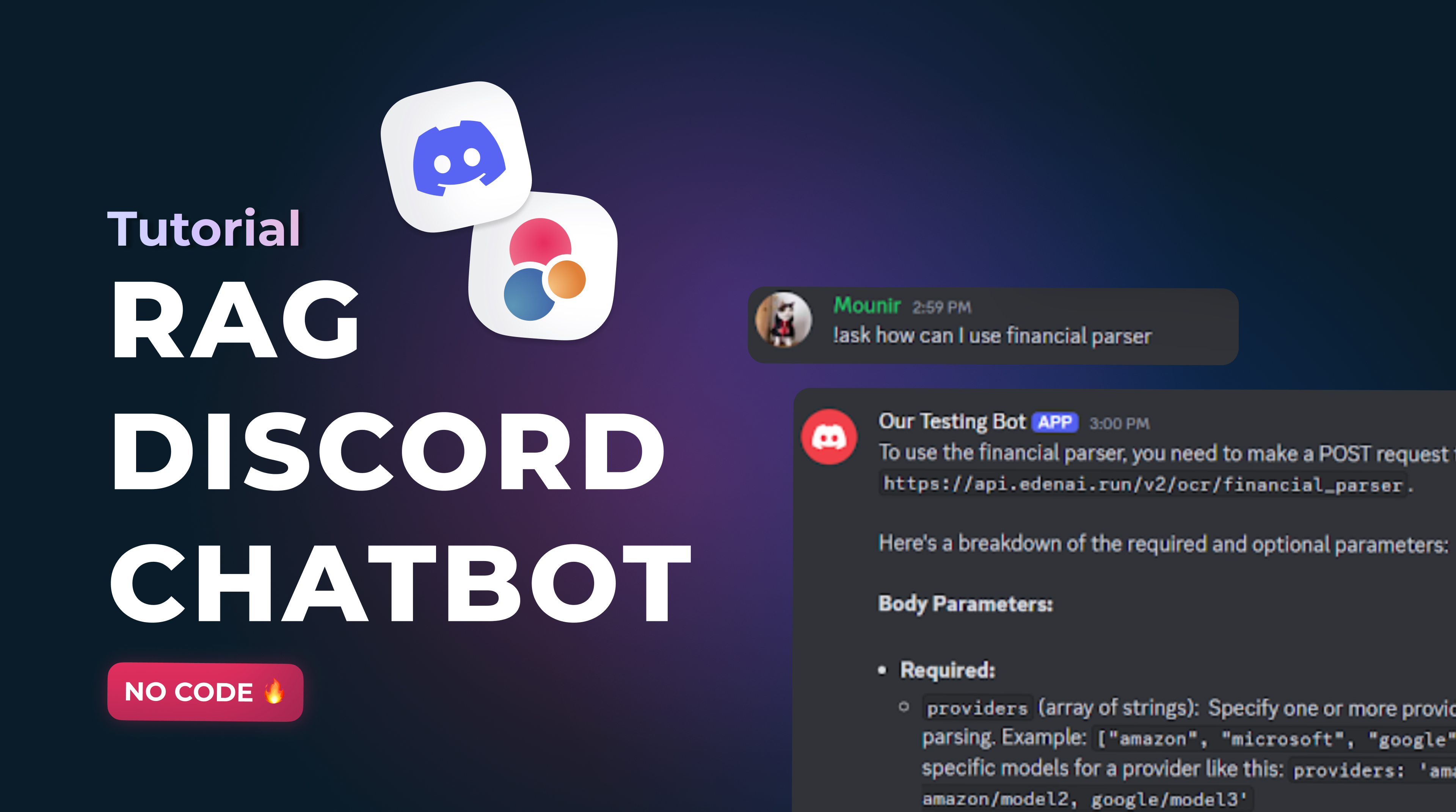
In Eden AI abbiamo sfruttato la RAG per creare un chatbot Discord personalizzato che assiste gli utenti rispondendo alle domande sulla base della nostra documentazione e delle conoscenze pregresse dell'LLM.
Questo chatbot è progettato per supportare gli utenti che desiderano integrare e utilizzare le funzionalità di Eden AI, ma incontrano difficoltà durante il processo. Grazie all'integrazione della RAG, il nostro chatbot Discord garantisce agli utenti risposte affidabili e dettagliate alle loro domande sulle funzionalità, sulle API e sulle integrazioni di Eden AI.
Il server Discord di Eden AI è uno spazio dedicato in cui sviluppatori, aziende e appassionati di AI possono collaborare, richiedere assistenza e condividere conoscenze sugli strumenti basati sull'AI. Il nostro chatbot migliora questa esperienza fornendo assistenza immediata, guidando gli utenti nella risoluzione dei problemi e rispondendo alle domande più comuni sulla nostra piattaforma.
In questo articolo ti guideremo attraverso il nostro processo di sviluppo, semplice da seguire, e ti mostreremo come la RAG migliora le funzionalità del chatbot.
Panoramica del processo di sviluppo
1. Configurazione del progetto RAG
Per creare il chatbot, il primo passaggio è stato realizzare un progetto RAG con i componenti necessari:
- Scelta di un LLM – Abbiamo specificato quale modello linguistico di grandi dimensioni utilizzare per generare le risposte.
- Selezione di un provider di embedding – Gli embedding rappresentano sia la query dell'utente sia le informazioni recuperate in formato vettoriale, facilitando l'abbinamento dei contenuti pertinenti.
- Scelta di un database vettoriale – Questo database archivia e recupera i documenti in base alla somiglianza, consentendo al chatbot di trovare in modo efficiente le informazioni più pertinenti
La funzionalità RAG di Eden AI rende semplice ed efficiente la creazione di progetti RAG. Ecco come funziona:
- Carica i tuoi dati e testali con diversi LLM, tutto in un unico posto.
- Non devi preoccuparti di configurare database vettoriali o LLM: ce ne occupiamo noi.
- Puoi modificare i parametri RAG e creare conversazioni direttamente nella web app, senza scrivere codice.
- Usa la tua RAG direttamente nella web app oppure interagisci con essa tramite la nostra API.
Per maggiori dettagli, consulta:
📌 La nostra documentazione: Documentazione di Eden AI
📌 Repository GitHub: Chatbot RAG di Eden AI
2. Caricamento dei dati desiderati nel chatbot
Poiché il nostro chatbot doveva assistere gli utenti nell'utilizzo delle funzionalità di Eden AI, volevamo che utilizzasse:
- La documentazione di Eden AI per fornire il contesto relativo alle funzionalità di Eden AI.
- Query precedenti degli utenti e FAQ per fornire esempi con cui ottimizzare l'accuratezza e la pertinenza.
Testa e sperimenta con parametri diversi.
3. Integrazione del chatbot con Discord
Dopo aver configurato il progetto RAG, il passaggio successivo è stato utilizzare il chatbot su Discord. Il processo di integrazione comprendeva:
- Creazione di un bot Discord e collegamento al server.
- Configurazione delle chiamate API al sistema RAG di Eden AI per recuperare informazioni pertinenti.
Con questi due soli passaggi, il chatbot era operativo e pronto ad assistere gli utenti direttamente su Discord.
Tutorial semplice e dettagliato
Passaggio 1. Configura il tuo progetto RAG
1. Registrati su Eden AI
Registrati e accedi alla nostra funzionalità Custom Chatbot:

2. Crea un nuovo progetto
Inizia creando un nuovo progetto da zero e assegnagli un nome.

Passaggio 2. Configura il tuo ambiente RAG
Scegli dall'ampio elenco dei migliori modelli e provider di Eden AI.
Quindi, definisci facilmente le tue configurazioni: regola i parametri, imposta le preferenze e gestisci tutto ciò di cui hai bisogno in un unico posto, per una configurazione semplice ed efficiente.

Passaggio 3. Carica e testa i tuoi dati
Il passaggio successivo consiste nel caricare i tuoi dati nel progetto RAG

Semplifichiamo il processo consentendoti di caricare file, contenuti testuali o URL (inclusi i siti web che richiedono il rendering JavaScript, come le SPA).
Passaggio 4. Addestra il tuo chatbot e ottimizza i tuoi dati
Puoi quindi interrogare il tuo database e interagire con i tuoi dati usando diversi modelli LLM direttamente nell'app web, così da testare ed eseguire facilmente il debug del tuo RAG.

Personalizza l'estrazione dei chunk di dati con parametri come il numero di chunk o il punteggio minimo e sperimenta con diversi prompt di sistema e query.

Dopo aver ottimizzato le impostazioni, puoi applicare il tuo RAG al tuo caso d'uso. In questo caso, abbiamo integrato l'SDK di Discord in Python per aiutare gli utenti con le domande sulla nostra piattaforma.
Passaggio 5. Integra il tuo chatbot in Discord
1: Crea un'applicazione bot per Discord
Per interagire con l'API di Discord, devi creare un'applicazione e collegarvi un bot.
1. Vai al Discord Developer Portal ed effettua l'accesso.
2. Fai clic su “New Application”, assegnale un nome e conferma.
Nella barra laterale sinistra, fai clic su “Bot”, quindi su “Add Bot” e conferma.

3. Copia l'“Application ID” (ti servirà in seguito)
4. Fai clic su “Reset Token” per generare un nuovo token.
5. Copia il token del bot e conservalo in modo sicuro: questo token ti consente di controllare il bot a livello di codice.
⚠️ Importante: non condividere mai pubblicamente il token del bot.
6. Abilita “Message Content Intent”

2: Invita il bot sul tuo server Discord
Dopo aver creato il bot, devi generare un link di invito per aggiungerlo a un server.
- Vai alla sezione “OAuth2” → “URL Generator” della tua applicazione.
- In Scopes, seleziona la casella relativa al bot.
- In Bot Permissions, seleziona le azioni che il bot deve essere autorizzato a eseguire, ad esempio:
- Inviare messaggi
- Leggere la cronologia dei messaggi
- Gestire i messaggi (facoltativo, per un maggiore controllo)
- Copia l'URL generato nella parte inferiore della pagina.
- Apri il link nel browser, seleziona il tuo server e fai clic su “Authorize”.
Ora dovresti vedere il bot (offline) nell’elenco dei membri del tuo server.

Passaggio 6. Collega il tuo sistema RAG a Discord
1. Scegli un linguaggio di programmazione e proteggi le tue credenziali
Ora che il tuo bot è stato creato e aggiunto al server, è il momento di iniziare a programmare.
Discord fornisce SDK (chiamati anche librerie o wrapper) in diversi linguaggi di programmazione:
- JavaScript o TypeScript → discord.js
- Python → discord.py
- Rust, Java, Go e altri tramite librerie supportate dalla community
In questa guida utilizzeremo Python con la libreria discord.py perché è semplice, ampiamente supportata e adatta ai principianti.
2. Mantieni al sicuro il token del tuo bot
Il token del tuo bot è come una password: se qualcuno riesce ad accedervi, può assumere il pieno controllo del bot.
Non inserire mai il token direttamente nel codice. Utilizza invece un file .env per conservarlo in modo sicuro.
Passaggi per proteggere il tuo token:
- Crea un file chiamato .env nella cartella del progetto.
- All’interno del file .env, scrivi questa riga (sostituisci il valore con il tuo token reale):
DISCORD_BOT_TOKEN=your_actual_token_here - Installa il pacchetto python-dotenv per caricare le variabili d’ambiente:
pip install python-dotenv - Nel tuo script Python, utilizza il seguente codice per caricare il token:
A questo punto, dovresti avere un bot semplice ma funzionante, attivo e operativo.
Passaggio 7. Usa il tuo RAG con Discord
Ora, per usare il tuo RAG con il bot Discord, puoi inserire il tuo api_key di Eden AI e il tuo progetto RAG nel file .env.
Crea una piccola funzione di supporto per chiamare il tuo RAG personalizzato
Crea un nuovo comando per rispondere ai messaggi dei tuoi utenti:
E così, ora hai un chatbot personalizzato pronto a rispondere alle domande dei tuoi utenti!

Ora puoi migliorare il tuo bot perfezionandone il system prompt affinché risponda esclusivamente alle richieste relative all’azienda, sperimentando modelli diversi, migliorando la gestione degli errori ed estendendone le funzionalità. Ad esempio, puoi introdurre funzioni come la visualizzazione dell’indicatore "typing..." quando gli utenti pongono una domanda o abilitare il supporto per le immagini.
Passaggio 8. Monitora le prestazioni del bot e risolvi i problemi
L’osservabilità consiste nel monitorare ciò che accade all’interno del sistema utilizzando dati come log, metriche e tracce. Ti aiuta a individuare i problemi, monitorare le prestazioni e assicurarti che tutto funzioni correttamente.
Applicheremo questa funzionalità al nostro progetto per tracciare le risposte del nostro sistema RAG e valutarne le prestazioni. A questo scopo, utilizzeremo Phoenix.
- Vai su Phoenix, crea un account e ottieni la tua variabile d’ambiente.
- Copia la variabile d’ambiente nel tuo file .env.
Ecco un esempio di come dovrebbe apparire il tuo file .env in questa fase:
Registra il tuo progetto Phoenix per iniziare a tracciare le chiamate
Per iniziare a tracciare le chiamate, importa innanzitutto le dipendenze necessarie:
Successivamente, modifica la tua funzione ask llm per abilitare il tracciamento dei risultati:
Ora dovresti poter visualizzare le tracce nella web app di Phoenix.
Sfide
- Limitazioni dello scraper: il nostro scraper iniziale non supportava il rendering JavaScript, limitando l’estrazione dei contenuti caricati dinamicamente.
- Filtro della pertinenza: gli utenti potevano rispondere ad argomenti non correlati, generando discussioni fuori tema o irrilevanti.
- Garanzia dell’accuratezza contestuale: l’LLM doveva ricevere solo i chunk pertinenti a una determinata query, evitando i dati irrilevanti.
- Ottimizzazione delle dimensioni dei chunk: anziché utilizzare piccoli frammenti, volevamo che ogni chunk comprendesse un intero endpoint API, fornendo un contesto più completo per ogni recupero.
Utilizzando la funzionalità come utenti abituali, anziché solo come sviluppatori, abbiamo ottenuto informazioni preziose sulle sue criticità e abbiamo potuto perfezionare il sistema per offrire un’esperienza utente più fluida.
Questo approccio pratico ci ha permesso di affrontare le sfide e ottimizzare la funzionalità complessiva per tutti gli utenti.
- Filtri avanzati per le query: implementati filtri per perfezionare i chunk recuperati per ogni query.
- Supporto JavaScript nello scraper: aggiornato lo scraper per supportare il rendering JavaScript, garantendo l’estrazione dei contenuti dinamici.
- Migliore gestione delle istruzioni per gli LLM: anziché utilizzare il prompt, le istruzioni a livello di sistema sono state inserite in system_prompt per evitare interferenze con le query degli utenti.
- Valutazione dinamica della rilevanza: introdotto un parametro min_score per escludere dinamicamente i chunk poco rilevanti, assicurando che il processo di recupero si adatti alla complessità della domanda.
Best practice per monitorare le prestazioni degli LLM
Per mantenere la qualità e garantire che il bot recuperi le informazioni corrette, abbiamo adottato un approccio LLM-as-a-Judge. Questo metodo aiuta a valutare se i chunk recuperati sono pertinenti e se le risposte sono in linea con le aspettative. Questo monitoraggio continuo aiuta a ottimizzare il sistema per migliorare l’accuratezza e l’esperienza utente.
Conclusione
Sfruttando la Retrieval-Augmented Generation, in Eden AI abbiamo creato un potente chatbot Discord personalizzato che fornisce risposte immediate e accurate, migliorando notevolmente l’esperienza utente.
Il chatbot recupera documentazione pertinente e informazioni contestuali per rispondere in modo efficiente alle query, riducendo la dipendenza dal supporto manuale.
Attraverso questo processo, abbiamo dimostrato come la RAG possa migliorare l’interazione con gli utenti, dalla configurazione all’integrazione con Discord.
Questo approccio non solo migliora l’assistenza clienti, ma apre anche nuove possibilità per offrire consigli personalizzati e risolvere problemi tecnici.
Il potenziale della RAG nel trasformare il coinvolgimento degli utenti è evidente. Seguendo i passaggi descritti in questo articolo, puoi implementare la RAG nei tuoi progetti, creando bot reattivi e intelligenti che forniscono risposte precise e consapevoli del contesto.




