Summarize this article with:
- En un sistema basado en RAG, el LLM se convierte en la práctica en un motor de razonamiento que consulta tus documentos para cada respuesta.
- Por ejemplo, Eden AI creó un chatbot de Discord basado en RAG que permite a los usuarios hacer preguntas sobre la plataforma —como los precios, los proveedores, las funcionalidades o cómo usar la API— y obtener respuestas inmediatas,...
- Proveedor de embeddings: elige qué modelo usar para generar embeddings a partir del texto de tus documentos.
- - `llm_provider` y `llm_model` especifican qué LLM usar para la generación (debe coincidir con el que hayas establecido en el proyecto; Eden AI permite sustituirlo, pero normalmente usarás el que hayas configurado).
- Usa RAG para chatear con archivos PDF: crea tu propio chatbot para PDF con LLM, lo que permite a desarrolladores y empresas automatizar flujos de trabajo, mejorar la precisión de las decisiones e integrar capacidades de IA directamente en...
¿Alguna vez has querido hablar con tus documentos? La generación aumentada por recuperación (RAG) lo hace posible al permitirte usar RAG para chatear con archivos PDF mediante un chatbot que encuentra respuestas en tus archivos. En este tutorial, mostramos a los desarrolladores (especialmente de startups y pymes) cómo combinar RAG con la API unificada de Eden AI para crear, paso a paso, un chatbot basado en un LLM que pueda interactuar con tus documentos PDF.
¿Qué es la generación aumentada por recuperación (RAG)?
La generación aumentada por recuperación (RAG) es una técnica que combina modelos de lenguaje de gran tamaño (LLM) con un sistema de recuperación para proporcionar respuestas precisas y fundamentadas en el contexto.
En lugar de depender únicamente de los datos de entrenamiento de un LLM (que pueden estar desactualizados o contener alucinaciones), RAG amplía el modelo con conocimiento externo procedente de tus documentos.
Así funciona el mecanismo principal:
1. Indexación (ingesta de documentos)
Cargas tus documentos (por ejemplo, archivos PDF) y los divides en fragmentos (porciones de texto). A continuación, cada fragmento se convierte en un embedding (vector), una representación numérica que captura su significado semántico. Estos embeddings vectoriales se almacenan en una base de datos vectorial (vector DB) para realizar búsquedas rápidas por similitud. De este modo, se crea un índice de conocimiento con el contenido de tus archivos PDF.
2. Recuperación
Cuando un usuario hace una pregunta, la consulta también se transforma en un embedding. El sistema compara este embedding de la consulta con los vectores almacenados de los documentos (normalmente mediante similitud del coseno) para encontrar los fragmentos más relevantes. En esencia, busca en los datos de tus archivos PDF los pasajes semánticamente más próximos a la pregunta.
3. Generación
Los fragmentos de texto recuperados (los pasajes relevantes de tus archivos PDF) se proporcionan a un LLM junto con la pregunta del usuario. El LLM utiliza este contexto ampliado para generar una respuesta fundamentada en el contenido de tus documentos. Por diseño, la respuesta debe ceñirse a los hechos y remitirse a los datos proporcionados, en lugar de inventar información.
Para profundizar en el funcionamiento de RAG, consulta nuestra Guía de 2026 sobre la generación aumentada por recuperación (RAG) completa en el blog de Eden AI.
¿Qué aporta RAG a los LLM?
RAG proporciona al modelo conocimiento actualizado y específico en el momento de la consulta, sin necesidad de ajustar el LLM mediante fine-tuning.
Esto es esencial para interactuar con documentos personalizados, ya que garantiza que las respuestas del chatbot se basen en tus archivos PDF (datos de confianza), en lugar de en la memoria limitada o los datos de entrenamiento del modelo.
En un sistema basado en RAG, el LLM se convierte en la práctica en un motor de razonamiento que consulta tus documentos para elaborar cada respuesta. Esto mejora enormemente la precisión y reduce las alucinaciones.
En resumen, RAG te permite crear un sistema RAG para chatear con LLM que, al responder, disponen del conocimiento exacto de tus archivos PDF, de modo que puedes hablar con tus documentos mediante RAG con confianza.
Casos de uso empresariales del chat con archivos PDF basado en RAG
Los chatbots basados en RAG capaces de interactuar con archivos PDF hacen posibles numerosos casos de uso prácticos en distintos sectores.
Estos son algunos ejemplos:
1. Acceso a la base de conocimiento interna:
Las empresas pueden crear un chatbot para que sus empleados consulten políticas, manuales o guías internos. En lugar de buscar manualmente en archivos PDF y páginas web, los empleados pueden preguntar al chatbot y obtener respuestas precisas con referencias, lo que mejora la productividad y la incorporación de nuevos empleados.
2. Cumplimiento normativo e investigación jurídica:
Las organizaciones que operan bajo normativas estrictas, como las de los sectores financiero, sanitario y jurídico, utilizan sistemas basados en RAG para agilizar el acceso a documentos normativos complejos y en constante evolución. Un asistente basado en RAG puede recuperar las normas de cumplimiento, cláusulas legales o procedimientos internos más recientes de fuentes tanto internas como externas.
En Eden AI, por ejemplo, hemos implementado un chatbot jurídico que permite a los usuarios buscar al instante en nuestros documentos sobre privacidad de datos y condiciones de uso, incluidos los de nuestros proveedores externos de API. En lugar de desplazarse por múltiples archivos PDF o intentar descifrar la jerga jurídica, ahora los usuarios pueden preguntar simplemente:«¿Almacena OpenAI el contenido de los usuarios a través de Eden AI?».
Este enfoque no solo mejora la transparencia y la confianza de los usuarios, sino que también se ajusta a iniciativas de cumplimiento normativo como el RGPD, la CCPA y los estándares específicos del sector.

3. Chatbots de atención al cliente:
RAG puede mejorar drásticamente la atención al cliente al convertir la documentación de productos, las preguntas frecuentes y las guías de onboarding en una base de conocimientos en la que se pueden realizar búsquedas. En lugar de depender de búsquedas basadas en palabras clave o esperar a que responda un agente de soporte, los usuarios pueden consultar un chatbot que recupera respuestas precisas de tu contenido.
Por ejemplo, Eden AI creó un chatbot de Discord basado en RAG que permite a los usuarios hacer preguntas sobre la plataforma —como los precios, los proveedores, las funcionalidades o cómo utilizar la API— y obtener respuestas inmediatas y adaptadas al contexto a partir de la documentación indexada de la empresa.
Los usuarios de la comunidad de Discord pueden escribir preguntas en lenguaje natural como: «¿Qué proveedores de IA son compatibles con OCR?» y recibir respuestas extraídas directamente de la documentación oficial, sin tener que salir del chat ni navegar por el sitio web. Esto reduce drásticamente las fricciones en el soporte y permite ofrecer a los nuevos usuarios un onboarding autoservicio y en tiempo real.

4. Asistentes de investigación y análisis de datos:
Tanto en el ámbito académico como en el empresarial, es posible que dispongas de informes extensos en PDF u hojas de datos. Un chatbot RAG puede configurarse para actuar como asistente de investigación; por ejemplo, puede extraer datos de informes financieros, resumir documentos técnicos o responder preguntas a partir de PDF de investigaciones médicas. Este caso de uso se solapa con los anteriores: la idea clave es aprovechar tus documentos propios como base de conocimientos para un asistente de IA.
Estos son solo algunos escenarios; en esencia, cualquier ámbito en el que haya información crítica almacenada en PDF o archivos de texto puede beneficiarse de un sistema de chat basado en RAG. Al fundamentar las respuestas del LLM en tus datos, obtienes un chatbot que combina una interacción conversacional con una adaptación específica a tu contenido.
Tutorial paso a paso basado en la API
En este tutorial, crearemos un proyecto RAG en Eden AI, indexaremos un PDF y desarrollaremos un chatbot capaz de responder preguntas sobre ese PDF. Destacaremos cómo se corresponde cada paso con el flujo RAG: indexación, recuperación y generación.
Descripción general de la configuración
Para implementarlo, utilizaremos Eden AI, una plataforma que proporciona una API unificada para diversos servicios de IA, como LLM, embeddings, análisis de imágenes y muchos más. Eden AI simplifica las tareas más complejas necesarias para RAG al ofrecer todos los componentes en un único lugar:
- Base de datos vectorial gestionada: No necesitas configurar tus propios servidores de bases de datos vectoriales. Eden AI ofrece opciones integradas, como Qdrant o Supabase, para almacenar tus embeddings, aunque también puedes conectar tu propia base de datos si lo prefieres. Este almacenamiento gestionado contendrá los vectores indexados del contenido de tu PDF.
- Orquestación de modelos: Con Eden, tienes acceso a numerosos proveedores de IA mediante una sola clave de API. Por ejemplo, puedes utilizar los modelos de OpenAI para los embeddings y GPT-4 como LLM, o cambiar a otros proveedores —como Cohere, entre otros— mediante un cambio de configuración. Eden AI gestiona en segundo plano las llamadas a la API de esos proveedores, por lo que tú solo interactúas con la API unificada de Eden. No necesitas gestionar varias claves de API ni distintos SDK: una sola plataforma se encarga de todo.
- API y SDK unificados: Todas las operaciones, como indexar datos o formular preguntas, están disponibles mediante endpoints REST sencillos o a través del SDK de Eden. Esto significa que puedes integrar fácilmente el chatbot RAG en tu aplicación o flujo de trabajo mediante solicitudes HTTP estándar. El portal de Eden AI también proporciona una interfaz web para configurar y probar tu pipeline RAG sin escribir código.
Para consultar todos los detalles de implementación, puedes acceder a la documentación oficial de Eden AI, que incluye guías, referencias de la API y ejemplos de SDK.
También puedes seguir este videotutorial paso a paso en YouTube, que explica todo el proceso de configuración de un chatbot RAG con Eden AI.
Paso 1: Regístrate en Eden AI y obtén una clave de API
Fase RAG: (configuración) – Antes de poder realizar la indexación o la recuperación, necesitas acceso a la plataforma.
En primer lugar, crea una cuenta de Eden AI si aún no tienes una. Ve a la página de registro de Eden AI y regístrate. Cuando hayas iniciado sesión, encontrarás tu clave de API en el panel de control; busca una sección llamada «API Key», donde verás una larga cadena de caracteres. Copia esta clave, ya que la utilizaremos para realizar llamadas a la API.

Nota: La clave de API se utiliza en un encabezado HTTP para autenticar tus solicitudes. Eden AI utiliza un sistema de tokens Bearer; por ejemplo, incluirás Authorization: Bearer YOUR_API_KEY en tus llamadas REST. Mantén tu clave de API en secreto (trátala como una contraseña).
Paso 2: Crea un proyecto RAG (configura los modelos y la base de datos vectorial)
Fase RAG: (Configuración) – Aquí configuramos cómo funcionarán la indexación y la generación eligiendo los modelos y la base de datos.
La plataforma de Eden AI te permite hacerlo a través de una interfaz web (mediante una plantilla de inicio rápido o una configuración manual), pero aquí también utilizaremos código Python para mostrar el proceso mediante la API.
Uso de la interfaz web de Eden AI:
En el panel de Eden AI, ve a la sección Chatbot personalizado (RAG) y crea un proyecto. Se te pedirá que completes algunos ajustes para tu pipeline RAG:
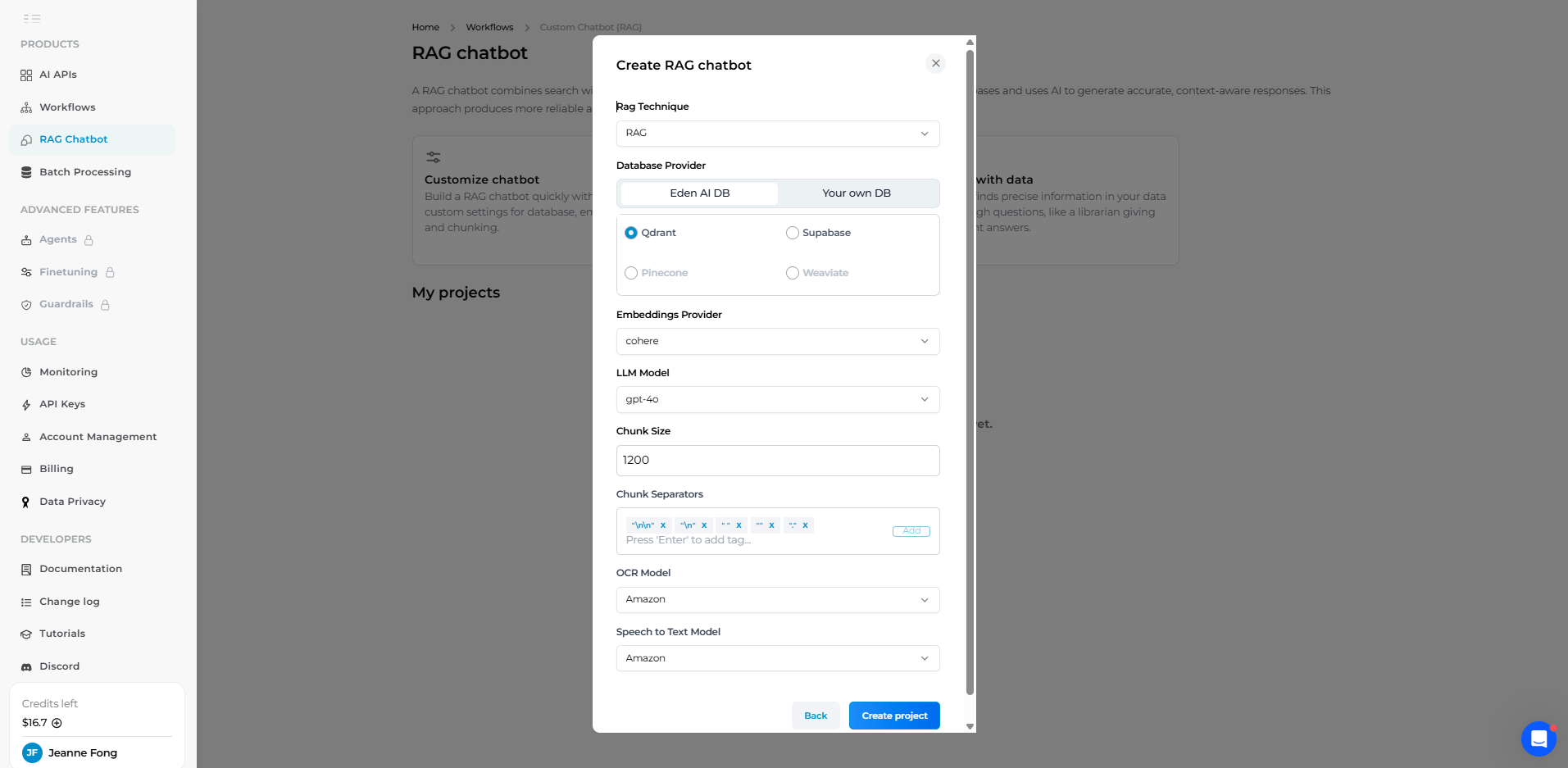
- Nombre del proyecto: Asigna un nombre a tu proyecto (por ejemplo, «Demo de chatbot para PDF»). Solo sirve como referencia. La plataforma de Eden AI creará un ID de proyecto para ti. Anota este ID, ya que se utilizará en los endpoints de la API para hacer referencia a tu proyecto RAG.
- Base de datos vectorial: Selecciona una base de datos vectorial para almacenar tus embeddings. Eden AI ofrece de serie opciones como Supabase o Qdrant. Para la mayoría de los casos de uso, puedes elegir Qdrant proporcionado por Eden AI (un almacén vectorial de alto rendimiento), por lo que no necesitas ninguna configuración externa. (Si ya gestionas una base de datos vectorial, Eden AI te permite introducir una URL y una clave personalizadas, pero, para simplificar, utilizaremos la opción gestionada).
- Proveedor de embeddings: Elige qué modelo utilizar para generar embeddings a partir del texto de tus documentos. Una opción habitual es el modelo text-embedding-ada-002 de OpenAI, que Eden AI puede utilizar si seleccionas OpenAI como proveedor. (También puedes elegir alternativas como Cohere, Mistral, OpenAI, Google, Jina y muchas más). El modelo de embeddings convierte fragmentos de texto en vectores; utilizar aquí un modelo de alta calidad mejora la precisión de la recuperación.
- LLM (modelo de chat): Elige un modelo de lenguaje de gran tamaño para generar respuestas. En nuestro caso, queremos un chatbot con capacidades avanzadas, por lo que OpenAI GPT-4 es una buena elección. Eden AI te permite seleccionar entre varios LLM (GPT-3.5, GPT-4, Claude, etc., según su disponibilidad). En este ejemplo utilizaremos GPT-4 para garantizar que nuestro chatbot pueda gestionar consultas complejas. Este modelo se utilizará en la fase de generación para producir respuestas a partir de la información recuperada.
- Tamaño de los fragmentos: Establece el tamaño de los fragmentos (en caracteres o tokens) para dividir los documentos. La interfaz de Eden AI puede tener un valor predeterminado de unos 1.200 tokens. Esto determina el tamaño máximo de cada fragmento de texto al indexar archivos PDF. Un tamaño mayor implica menos fragmentos (y una menor sobrecarga), pero cada fragmento utiliza una mayor parte de la ventana de contexto del LLM; un tamaño menor genera piezas más específicas que pueden coincidir con las consultas de forma más precisa. Un intervalo habitual es de 500–1.000 tokens; 1.200 es razonable para el amplio contexto de GPT-4.
- Separadores de fragmentos: Define cómo se divide el texto del documento. De forma predeterminada, Eden AI divide el contenido en límites como frases (puntos
.), saltos de línea o párrafos. Por lo general, puedes mantener la configuración predeterminada, lo que significa que el texto del PDF se dividirá en puntos de separación naturales (al final de frases o párrafos). Esto garantiza que los fragmentos sean semánticamente coherentes. - OCR y conversión de voz a texto (opcional): Si tienes previsto subir imágenes o audio, Eden AI te permite configurar un modelo de OCR (para extraer texto de imágenes o PDF escaneados) y un modelo de conversión de voz a texto (para archivos de audio). Por ejemplo, puedes elegir Mistral para el OCR si tus PDF están escaneados, y OpenAI Whisper o AssemblyAI para la conversión de voz a texto. Estas opciones no son necesarias para archivos PDF que solo contienen texto.
Cuando hayas completado estos ajustes, haz clic en «Crear proyecto». Eden AI pondrá en marcha el proyecto con los modelos y la base de datos vectorial elegidos. Ahora verás la interfaz de tu nuevo proyecto RAG en la interfaz web.
Uso de la API:
Ahora vamos a crear un proyecto utilizando OpenAI como proveedor tanto de embeddings como del LLM (por ejemplo, utilizando internamente el modelo text-embedding-ada-002 para los embeddings y GPT-4 para responder).
Utilizaremos la base de datos Qdrant gestionada de forma predeterminada por Eden AI. En Python, puedes usar la biblioteca requests para llamar a la API REST de Eden AI:
Al ejecutarlo, se creará un nuevo proyecto RAG en Eden AI. La respuesta (project_info) contendrá los detalles del proyecto, incluido un project_id único (un UUID) que identifica tu base de conocimientos y su configuración. Asegúrate de anotar este project_id, ya que lo utilizaremos en las siguientes llamadas a la API.
Enhorabuena: ya has configurado la base. En este punto, tienes un chatbot vacío y sin datos. A continuación, indexaremos tu PDF.
Paso 3: Sube archivos PDF (indexación)
Fase RAG: (Indexación) – Ahora introducimos documentos en el sistema, que se convertirán en embeddings y se almacenarán en la base de datos vectorial.
Una vez creado el proyecto RAG, puedes añadirle datos. Eden AI admite varios formatos de datos: puedes pegar texto sin formato o subir archivos como PDF, audio (mp3), CSV e incluso URLs de páginas web. Para nuestro caso de uso, subiremos uno o varios archivos PDF.
Mediante la interfaz web de Eden AI:
En la interfaz del proyecto, busca la sección Datos, donde puedes subir documentos. Solo tienes que arrastrar y soltar tu PDF o hacer clic para subirlo. La plataforma se encargará automáticamente de extraer el texto del PDF, dividirlo en fragmentos y crear embeddings para cada fragmento.

Por ejemplo, si tuvieras un PDF con una lista de contactos (como en nuestra prueba), lo subirías y esperarías un momento mientras se procesa. Una vez subido, Eden AI mostrará que el contenido del documento se ha indexado (a menudo podrás ver el número de fragmentos almacenados).
Mediante la API:
También puedes añadir documentos mediante una llamada a la API REST. Eden AI proporciona un endpoint para subir un archivo a tu proyecto RAG. Así podrías hacerlo en Python (utilizando la biblioteca `requests`):
Esta llamada a la API add_file envía el archivo PDF a Eden AI. El servicio procesará el archivo igual que la interfaz: lo dividirá en fragmentos y generará embeddings para almacenarlos en la base de datos vectorial.
Si la solicitud se realiza correctamente, deberías recibir un código de estado 200 y, posiblemente, una respuesta JSON que confirme la subida. (También puedes subir varios PDF: solo tienes que repetir este paso para cada archivo. Eden AI combinará todos sus fragmentos en el mismo índice vectorial).
En este punto, hemos indexado el contenido del PDF. Internamente, cada fragmento de tu PDF se representa ahora como un vector y se almacena en la base de datos del proyecto. ¡Ya podemos hacer preguntas!
Puedes repetir este paso con todos tus documentos; por ejemplo, puedes subir varios PDF o combinarlos con texto y URLs. Eden AI mantendrá una colección de todos estos fragmentos como base de conocimiento para tu chatbot.
Nota: Si utilizas el portal web de Eden AI, puedes gestionar e inspeccionar los fragmentos desde la interfaz (ver su contenido, eliminar los que no quieras, etc.). Mediante la API, esta gestión puede realizarse con endpoints para eliminar o consultar fragmentos cuando sea necesario.
Paso 4: Configura un prompt del sistema (personaliza la generación)
Fase de RAG: (configuración de la generación) – Este paso es opcional, pero se recomienda para orientar el comportamiento del LLM al responder.
Un prompt del sistema es como una instrucción o personalidad que se proporciona al modelo de lenguaje del chatbot. Ayuda a definir cómo debe responder el bot.
Mediante la interfaz web de Eden AI:
Por ejemplo, quizá quieras que el bot responda de manera formal, que cite siempre la fuente o que adopte un rol concreto (como «actúa como un tutor servicial»). En la interfaz de Eden AI encontrarás una sección de Prompt del sistema para tu bot.
En nuestro caso, vamos a definir el prompt del sistema para adaptarlo a un asistente técnico que responderá preguntas sobre nuestros PDF.
Por ejemplo, si nuestros PDF son manuales técnicos, podríamos configurar un prompt como este:

Una vez guardado y activado, este prompt del sistema se aplicará al LLM en cada consulta. Básicamente, Eden AI antepondrá estas instrucciones a la conversación para que el LLM sepa cómo comportarse.
Mediante la API:
Puedes configurar el prompt del sistema mediante la API llamando al endpoint bot-profile con un payload JSON que contenga el texto de tu prompt. (También hay un nombre para el perfil y un campo de modelo que, normalmente, debe coincidir con el LLM que hayas elegido, por ejemplo, "gpt-4").
Este es un ejemplo de llamada a la API:
Para simplificar, también puedes omitir este paso: Eden AI utilizará un prompt del sistema predeterminado si no proporcionas ninguno. Sin embargo, se recomienda encarecidamente elaborar un buen prompt del sistema para garantizar que el chatbot responda de la forma deseada (con el tono, el contexto y los límites adecuados).
Paso 5: Prueba tu chatbot RAG mediante la interfaz (recuperación + generación)
Fase de RAG: recuperación y generación – Ahora que el contenido de incorporación está indexado y tu LLM está configurado, es el momento de probar tu chatbot para asegurarte de que devuelve respuestas relevantes y fundamentadas.
Ve a la sección Chat de tu proyecto RAG. Encontrarás una interfaz de chat en tiempo real similar a ChatGPT, donde podrás escribir una consulta de usuario y observar la respuesta del modelo. Asegúrate de que esté seleccionado el LLM correcto (por ejemplo, GPT-4, como se configuró en el paso 2) y de que tu manual de incorporación se haya procesado e indexado por completo.
Probemos una pregunta práctica basada en el PDF indexado:

Una vez enviada, Eden AI:
- Convertirá la consulta en un embedding
- Realizará una búsqueda por similitud en la base de datos vectorial para recuperar los fragmentos más relevantes del PDF de onboarding
- Combinará la consulta y los fragmentos recuperados en un prompt
- Enviará el prompt al LLM
- Devolverá una respuesta generada
En nuestra prueba, la respuesta se basa en el documento de onboarding y cita directamente la sección sobre la configuración del entorno de desarrollo que incluimos. Si has configurado tu prompt del sistema (por ejemplo, «Actúa como un asistente interno. Proporciona siempre respuestas concisas y paso a paso para las preguntas de onboarding»), observarás que el tono y el formato se ajustan a tu intención.
💡 Puedes comprobar qué datos se utilizaron para generar la respuesta haciendo clic en la pestaña «Database Chunks». Esta te muestra exactamente qué partes del PDF de onboarding se recuperaron. Por ejemplo, el asistente puede haber obtenido dos fragmentos:
- Uno que explica el proceso de configuración
- Otro que detalla las variables de entorno

Esta transparencia facilita la depuración y la mejora de los resultados. Si el asistente devuelve alguna vez respuestas irrelevantes o incompletas, puedes ajustar el tamaño de los fragmentos, modificar el contenido de origen o perfeccionar tu prompt.
Llegados a este punto, has creado tu propio asistente interno de onboarding mediante chat usando RAG, y todo ello sin escribir ninguna lógica para bases de datos vectoriales ni wrappers de LLM.
Paso 6: integra la API de RAG en tu aplicación (recuperación + generación)
Fase de RAG: (recuperación y generación mediante API) – Por último, para utilizar este chatbot en tu propia app (aplicación web, bot de Slack, etc.), llamarás a la API de Eden AI desde tu código.
En una interacción habitual, realizarás dos llamadas principales a la API: una para añadir documentos (que vimos en el paso 3 con `add_file`) y otra para formular preguntas. Como ya hemos subido el PDF, podemos pasar directamente a realizar consultas.
Eden AI proporciona un endpoint `/ask_llm` para consultas RAG, que gestiona la operación de recuperación y generación en el backend.
Básicamente, esta única llamada a la API toma la pregunta de un usuario, busca fragmentos relevantes de documentos en el almacén vectorial y devuelve una respuesta del LLM.
Este es un ejemplo simplificado en Python que utiliza `requests` para formular una pregunta:
En el payload:
- `query` es la pregunta del usuario.
- `llm_provider` y `llm_model` especifican qué LLM se utilizará para la generación (debería coincidir con el que configuraste en el proyecto; Eden AI permite sobrescribirlo, pero normalmente utilizarás el que ya está configurado).
- `k` indica cuántos fragmentos se recuperarán de la base de datos vectorial (en este caso, 3, un valor predeterminado habitual). La API devolverá una respuesta basada en estos fragmentos relevantes del top-k.
La respuesta normalmente contendrá el texto de la respuesta y también puede incluir los documentos recuperados u otros metadatos, en función del formato de la API de Eden AI.
Por ejemplo, podrías recibir un JSON con la respuesta y, quizá, referencias a los ID de los fragmentos utilizados. Puedes dar formato a la respuesta o mostrarla según sea necesario en la interfaz de usuario de tu aplicación.
Ahora puedes acceder mediante API a toda la potencia de tu chat con archivos PDF basado en RAG.
Con la integración implementada, tu aplicación cuenta ahora, en esencia, con una función de «ChatGPT, pero con mis archivos PDF».
El chatbot siempre consultará el contenido del PDF que has proporcionado al responder preguntas, por lo que será altamente específico para tus datos y útil para tus usuarios o tu equipo.
Paso 7: integra el chatbot en tu sitio web (integración opcional de la interfaz de usuario)
Fase de RAG: despliegue del sistema completo – Una vez que tu chatbot funcione mediante la API o la interfaz de Eden AI, puedes ponerlo a disposición de los usuarios finales integrándolo directamente en tu sitio web o app.
Eden AI proporciona un script de integración listo para usar que funciona desde el primer momento. Solo tienes que pegar el siguiente fragmento de código en el HTML de tu sitio, dentro de la etiqueta <body>:
✅ No olvides sustituir {project_id} por el ID real de tu proyecto de Eden AI.
Este script hará automáticamente lo siguiente:
- Cargará la interfaz de usuario del chatbot en tu sitio,
- La conectará a tu proyecto RAG,
- Utilizará el proveedor de LLM configurado (por ejemplo, OpenAI GPT-4),
- Y permitirá a los usuarios formular preguntas en tiempo real.
Puedes colocar este widget en cualquier lugar: en un panel de producto, en un portal interno de documentación o incluso en una página de atención al cliente. Es ideal si quieres desplegar tu chatbot RAG sin escribir nada de código frontend.
Si quieres personalizar por completo la interfaz de usuario, también puedes crear tu propio frontend y llamar directamente a la API de RAG de Eden AI (`/ask_llm`).
Conclusión
La generación aumentada por recuperación te permite chatear con tus PDF de una forma realmente eficaz, salvando la distancia entre los datos sin procesar y los sistemas inteligentes de preguntas y respuestas. Al indexar tus documentos en una base de datos vectorial y utilizar un LLM para generar respuestas en lenguaje natural, obtienes lo mejor de ambos mundos: información relevante y actualizada con la fluidez de un modelo de lenguaje de gran tamaño.
En este tutorial, hemos recorrido el flujo RAG completo: cargar y dividir un PDF, generar sus embeddings y almacenarlo (indexación), recuperar en tiempo real el texto relevante y generar respuestas mediante un LLM. También hemos mostrado cómo la API unificada de Eden AI simplifica considerablemente este proceso para los desarrolladores.
Las ventajas de Eden AI están claras: se encarga de la infraestructura (almacenamiento vectorial, integración de modelos, OCR, etc.) y ofrece una API y una interfaz sencillas para gestionarla. Esto significa que puedes centrarte en crear la experiencia de usuario (ya sea una herramienta interna, un chatbot para clientes o una funcionalidad de tu SaaS), en lugar de conectar entre sí los componentes de IA. Gracias a la compatibilidad integrada con múltiples proveedores y a un generoso nivel gratuito para empezar, probarlo resulta muy fácil.
Ahora es tu turno: reúne algunos documentos PDF (manuales de usuario, documentos de políticas, artículos de investigación o cualquier contenido que quieras que aprenda tu chatbot) y prueba Eden AI. En tan solo unos pasos, puedes tener en funcionamiento un chat personalizado con archivos PDF basado en RAG. Te animamos a experimentar con los prompts del sistema y diferentes ajustes de los modelos para adaptar el comportamiento del bot. Con RAG, «hablar con tus documentos» no es ciencia ficción, sino una funcionalidad práctica que puedes implementar hoy mismo. Así que ponte manos a la obra y empieza a crear tu propio chatbot para PDF con Eden AI para sacar un nuevo valor de tus documentos.
¡Feliz programación! 🗒️🤖✨




