Summarize this article with:
- In un sistema basato su RAG, l’LLM diventa di fatto un motore di ragionamento che consulta i tuoi documenti per ogni risposta.
- Ad esempio, Eden AI ha creato un chatbot Discord basato su RAG che consente agli utenti di porre domande sulla piattaforma, ad esempio su prezzi, provider, funzionalità o su come utilizzare l’API, e ricevere risposte immediate,...
- Provider di embeddings: scegli quale modello utilizzare per generare embeddings dal testo dei tuoi documenti.
- - `llm_provider` e `llm_model` specificano quale LLM utilizzare per la generazione (deve corrispondere a quello impostato nel progetto; Eden AI consente di sostituirlo, ma in genere utilizzerai quello configurato).
- Usa RAG per chattare con i PDF: crea il tuo chatbot per PDF con gli LLM consente a sviluppatori e aziende di automatizzare i workflow, migliorare l’accuratezza delle decisioni e integrare le funzionalità AI direttamente in...
Hai mai desiderato parlare con i tuoi documenti? La Retrieval-Augmented Generation (RAG) lo rende possibile, consentendoti di usare la RAG per chattare con i PDF tramite un chatbot che trova le risposte nei tuoi file. In questo tutorial mostriamo agli sviluppatori, in particolare quelli di startup e PMI, come combinare la RAG con l’API unificata di Eden AI per creare, passo dopo passo, un chatbot basato su LLM in grado di interagire con i tuoi documenti PDF.
Che cos’è la Retrieval-Augmented Generation (RAG)?
La Retrieval-Augmented Generation (RAG) è una tecnica che combina i modelli linguistici di grandi dimensioni (LLM) con un sistema di recupero per fornire risposte accurate e basate sul contesto.
Anziché affidarsi esclusivamente ai dati di addestramento di un LLM, che potrebbero essere obsoleti o generare allucinazioni, la RAG arricchisce il modello con conoscenze esterne provenienti dai tuoi documenti.
Ecco come funziona il meccanismo di base:
1. Indicizzazione (acquisizione dei documenti)
Carichi i tuoi documenti, ad esempio i PDF, e li suddividi in chunk, ossia porzioni di testo. Ogni chunk viene quindi convertito in un embedding (vettore), una rappresentazione numerica che ne cattura il significato semantico. Questi embedding vettoriali vengono archiviati in un database vettoriale (vector DB) per consentire una rapida ricerca per similarità. In questo modo viene creato un indice di conoscenza dei contenuti dei tuoi PDF.
2. Recupero
Quando un utente pone una domanda, anche la query viene trasformata in un embedding. Il sistema confronta questo embedding della query con i vettori dei documenti archiviati, solitamente tramite la similarità del coseno, per trovare i chunk più pertinenti. In sostanza, cerca nei dati dei tuoi PDF i passaggi semanticamente più vicini alla domanda.
3. Generazione
I chunk di testo recuperati, ossia i passaggi pertinenti dei tuoi PDF, vengono quindi forniti a un LLM insieme alla domanda dell’utente. L’LLM utilizza questo contesto arricchito per generare una risposta basata sui contenuti dei tuoi documenti. Per sua natura, la risposta dovrebbe rimanere fattuale e fare riferimento ai dati forniti, anziché inventare informazioni.
Per approfondire il funzionamento della RAG, consulta la nostra Guida 2026 alla Retrieval-Augmented Generation (RAG) completa sul blog di Eden AI.
Che cosa aggiunge la RAG agli LLM?
La RAG fornisce al modello conoscenze aggiornate e specifiche al momento della query, senza dover effettuare il fine-tuning dell’LLM.
Questo è essenziale per interagire con documenti personalizzati, perché garantisce che le risposte del chatbot si basino sui tuoi PDF, ossia su dati affidabili, anziché sulla memoria limitata o sui dati di addestramento del modello.
In un sistema basato sulla RAG, l’LLM diventa di fatto un motore di ragionamento che consulta i tuoi documenti per ogni risposta. Ciò migliora notevolmente l’accuratezza e riduce le allucinazioni.
In breve, la RAG ti consente di creare un sistema RAG per chattare con LLM che, al momento di rispondere, dispongono delle conoscenze esatte contenute nei tuoi PDF, permettendoti di parlare con i tuoi documenti tramite la RAG con sicurezza.
Casi d’uso aziendali della chat con PDF basata sulla RAG
I chatbot basati sulla RAG in grado di interagire con i PDF aprono la strada a numerosi casi d’uso pratici in diversi settori.
Ecco alcuni esempi:
1. Accesso alla knowledge base interna:
Le aziende possono creare un chatbot che consenta ai dipendenti di consultare policy interne, manuali o guide. Anziché cercare manualmente tra PDF e pagine web, i dipendenti possono porre domande al chatbot e ottenere risposte precise con riferimenti, migliorando la produttività e l’onboarding.
2. Conformità normativa e ricerca giuridica:
Le organizzazioni che operano in settori soggetti a normative rigorose, come finanza, sanità e ambito legale, utilizzano sistemi basati sulla RAG per semplificare l’accesso a documenti normativi complessi e in continua evoluzione. Un assistente basato sulla RAG può recuperare le più recenti regole di conformità, clausole legali o procedure interne da fonti sia interne sia esterne.
In Eden AI, ad esempio, abbiamo implementato un chatbot legale che consente agli utenti di cercare istantaneamente nei nostri documenti sulla privacy dei dati e sulle condizioni d’uso, inclusi quelli dei nostri provider API di terze parti. Anziché scorrere numerosi PDF o cercare di decifrare il gergo legale, ora gli utenti possono semplicemente chiedere:«OpenAI conserva i contenuti degli utenti tramite Eden AI?».
Questo approccio non solo migliora la trasparenza e la fiducia degli utenti, ma è anche in linea con gli obiettivi di conformità a normative come il GDPR, il CCPA e gli standard specifici di settore.

3. Chatbot per l’assistenza clienti:
La RAG può migliorare radicalmente l'assistenza clienti trasformando la documentazione dei prodotti, le FAQ e le guide all'onboarding in una knowledge base consultabile. Invece di affidarsi alla ricerca per parole chiave o di attendere un operatore dell'assistenza, gli utenti possono interrogare un chatbot che recupera risposte precise dai tuoi contenuti.
Ad esempio, Eden AI ha creato un chatbot Discord basato sulla RAG che consente agli utenti di porre domande sulla piattaforma, ad esempio su prezzi, provider, funzionalità o modalità di utilizzo dell'API, e di ottenere risposte immediate e contestualizzate dalla documentazione indicizzata dell'azienda.
Gli utenti della community Discord possono scrivere domande in linguaggio naturale, come: “Quali provider AI supportano l'OCR?”, e ricevere risposte ricavate direttamente dalla documentazione ufficiale, senza dover uscire dalla chat o navigare sul sito web. Questo riduce drasticamente gli ostacoli nell'assistenza e consente ai nuovi utenti di seguire un onboarding self-service in tempo reale.

4. Assistenti per la ricerca e l'analisi dei dati:
Sia in ambito accademico sia aziendale, potresti avere report PDF o fogli di dati di grandi dimensioni. Un chatbot RAG può essere configurato per agire come assistente di ricerca, ad esempio estraendo informazioni da report finanziari, riassumendo white paper tecnici o rispondendo a domande basate su PDF di ricerche mediche. Questo caso d'uso si sovrappone ai precedenti: l'idea fondamentale è utilizzare i tuoi documenti proprietari come knowledge base per un assistente AI.
Questi sono solo alcuni scenari; in sostanza, qualsiasi ambito in cui informazioni critiche siano racchiuse in PDF o file di testo può trarre vantaggio da un sistema di chat basato sulla RAG. Basando le risposte degli LLM sui tuoi dati, ottieni un chatbot che è al tempo stesso conversazionale e personalizzato per i tuoi contenuti.
Tutorial dettagliato (basato su API)
In questo tutorial creeremo un progetto RAG su Eden AI, indicizzeremo un PDF e realizzeremo un chatbot in grado di rispondere a domande basate su quel PDF. Metteremo in evidenza come ogni passaggio corrisponda al flusso RAG: indicizzazione, recupero e generazione.
Panoramica della configurazione
Per realizzare questa soluzione utilizzeremo Eden AI, una piattaforma che offre un'API unificata per diversi servizi AI, tra cui LLM, embedding, analisi delle immagini e altro ancora. Eden AI semplifica le operazioni più complesse necessarie per la RAG, offrendo tutti i componenti in un unico ambiente:
- Database vettoriale gestito: non devi configurare server per il tuo database vettoriale. Eden AI offre opzioni integrate, come Qdrant o Supabase, per archiviare i tuoi embedding; in alternativa, puoi collegare il tuo database. Questo sistema di archiviazione gestito conterrà i vettori indicizzati dei contenuti del tuo PDF.
- Orchestrazione dei modelli: con Eden puoi accedere a numerosi provider AI tramite un'unica chiave API. Ad esempio, puoi utilizzare i modelli di OpenAI per gli embedding e GPT-4 come LLM, oppure passare ad altri provider, come Cohere, modificando la configurazione. Eden AI gestisce in background le chiamate API a questi provider, quindi tu interagisci soltanto con l'API unificata di Eden. Non devi gestire più chiavi API o SDK: un'unica piattaforma si occupa di tutto.
- API unificata & SDK: tutte le operazioni, come l'indicizzazione dei dati e l'invio di domande, sono disponibili tramite semplici endpoint REST o l'SDK di Eden. Puoi quindi integrare facilmente il chatbot RAG nella tua applicazione o nel tuo workflow utilizzando richieste HTTP standard. Anche il portale di Eden AI offre un'interfaccia web per configurare e testare la tua pipeline RAG senza scrivere codice.
Per tutti i dettagli sull'implementazione, puoi consultare la documentazione ufficiale di Eden AI, che include guide, riferimenti API ed esempi di SDK.
Puoi anche seguire questo video tutorial dettagliato su YouTube, che illustra l'intero processo di configurazione di un chatbot RAG con Eden AI.
Passaggio 1: registrati su Eden AI e ottieni una chiave API
Fase RAG: (configurazione) – Prima di poter eseguire l'indicizzazione o il recupero, devi accedere alla piattaforma.
Per prima cosa, crea un account Eden AI se non ne hai già uno. Vai alla pagina di registrazione di Eden AI e registrati. Dopo aver effettuato l'accesso, puoi trovare la tua chiave API nella dashboard: cerca la sezione “API Key”; si tratta di una lunga stringa di caratteri. Copia questa chiave: la utilizzeremo per le chiamate API.

Nota: la chiave API viene utilizzata in un header HTTP per autenticare le tue richieste. Eden AI utilizza un sistema di token Bearer: ad esempio, includerai Authorization: Bearer YOUR_API_KEY nelle tue chiamate REST. Mantieni segreta la tua chiave API e trattala come una password.
Passaggio 2: crea un progetto RAG (configura i modelli e il database vettoriale)
Fase RAG: (configurazione) – Qui configuriamo il funzionamento dell'indicizzazione e della generazione scegliendo i modelli e il database.
La piattaforma di Eden AI ti consente di farlo tramite un'interfaccia web, utilizzando un template Quickstart oppure una configurazione manuale, ma qui useremo anche del codice Python per illustrare il processo tramite API.
Utilizzo dell'interfaccia web di Eden AI:
Nella dashboard di Eden AI, vai alla sezione Custom Chatbot (RAG) e crea un nuovo progetto. Ti verrà chiesto di specificare alcune impostazioni per la tua pipeline RAG:
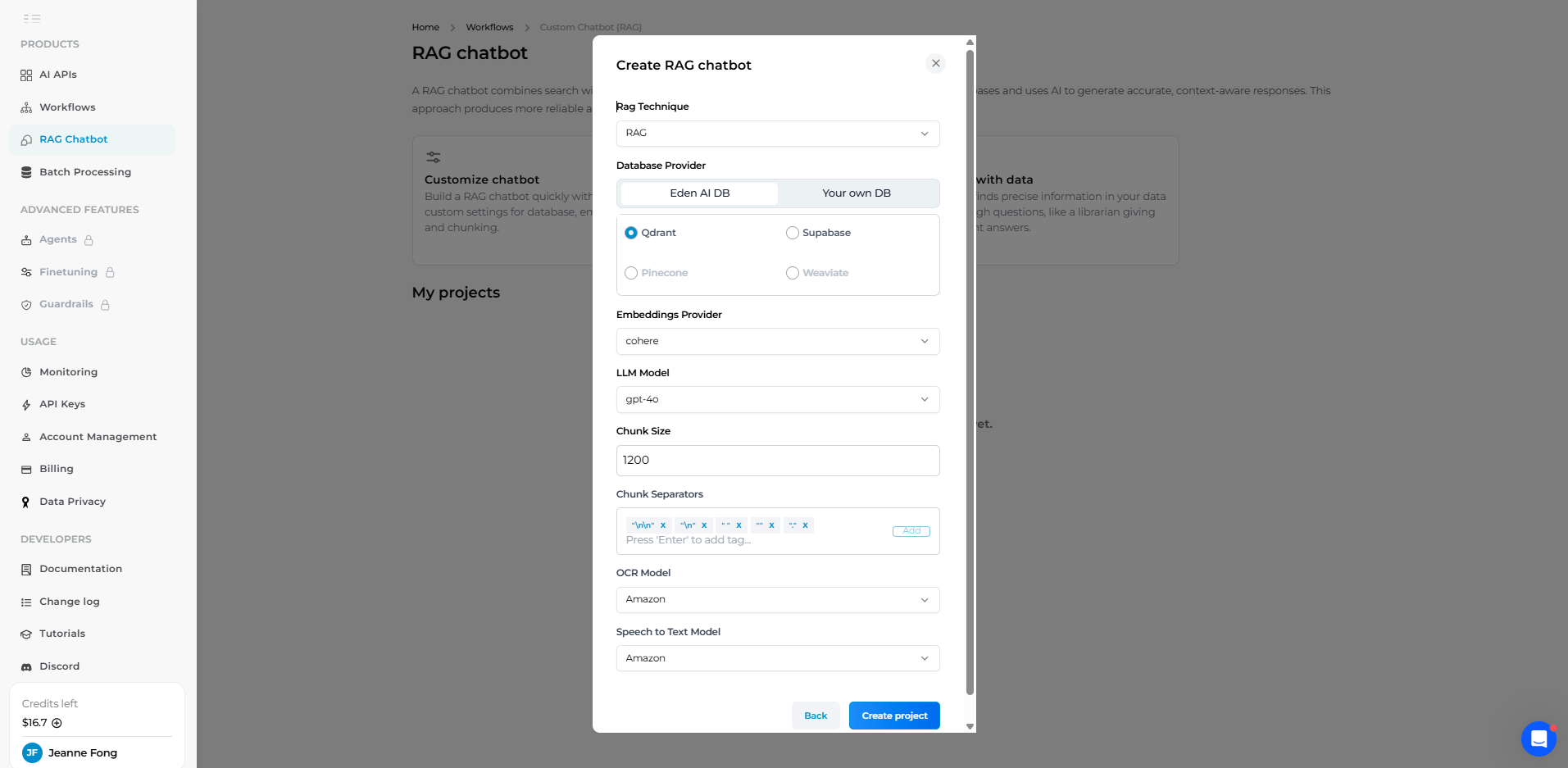
- Nome del progetto: assegna un nome al progetto, ad esempio «PDF Chatbot Demo». Serve solo come riferimento. La piattaforma Eden creerà per te un ID progetto: annotalo, perché verrà utilizzato negli endpoint API per fare riferimento al tuo progetto RAG.
- Database vettoriale: seleziona un database vettoriale in cui archiviare gli embedding. Eden AI offre nativamente opzioni come Supabase o Qdrant. Per la maggior parte dei casi d'uso, puoi scegliere Qdrant fornito da Eden AI, un database vettoriale ad alte prestazioni, senza dover effettuare alcuna configurazione esterna. Se gestisci già un database vettoriale, Eden AI ti consente di inserire un URL e una chiave personalizzati, ma per semplicità utilizzeremo l'opzione gestita.
- Provider degli embedding: scegli il modello da utilizzare per generare gli embedding dal testo dei documenti. Una scelta comune è il modello text-embedding-ada-002 di OpenAI, che Eden AI può utilizzare se selezioni OpenAI come provider. Puoi anche scegliere alternative come Cohere, Mistral, OpenAI, Google, Jina e altre. Il modello di embedding converte porzioni di testo in vettori; utilizzare un modello di alta qualità migliora la precisione del recupero.
- LLM (modello di chat): scegli un large language model per generare le risposte. Nel nostro caso vogliamo un chatbot con funzionalità avanzate, quindi OpenAI GPT-4 è una buona scelta. Eden AI ti consente di scegliere tra diversi LLM, tra cui GPT-3.5, GPT-4 e Claude, in base alla disponibilità. In questo esempio utilizzeremo GPT-4 per assicurarci che il chatbot possa gestire query complesse. Questo modello verrà utilizzato nella fase di generazione per produrre risposte a partire dalle informazioni recuperate.
- Dimensione dei chunk: imposta la dimensione dei chunk, in caratteri o token, per suddividere i documenti. L'interfaccia di Eden AI potrebbe utilizzare come valore predefinito qualcosa come 1.200 token. Questa impostazione determina la dimensione massima di ogni chunk di testo durante l'indicizzazione dei PDF. Una dimensione maggiore produce meno chunk, riducendo l'overhead, ma ciascun chunk utilizza una porzione più ampia della finestra di contesto del LLM; una dimensione minore produce invece porzioni più granulari, che possono corrispondere alle query con maggiore precisione. Un intervallo tipico è di 500–1.000 token; 1.200 è un valore ragionevole per l'ampio contesto di GPT-4.
- Separatori dei chunk: definisci come suddividere il testo del documento. Per impostazione predefinita, Eden AI effettua la suddivisione in corrispondenza di elementi come frasi, punti
., nuove righe o paragrafi. In genere puoi mantenere l'impostazione predefinita: il testo del PDF verrà così suddiviso in punti naturali, come la fine delle frasi o dei paragrafi. In questo modo, i chunk rimangono semanticamente coerenti. - OCR e speech-to-text (facoltativi): se prevedi di caricare immagini o audio, Eden AI ti consente di configurare un modello OCR, per estrarre il testo da immagini o scansioni PDF, e un modello speech-to-text, per i file audio. Ad esempio, potresti scegliere Mistral per l'OCR se i tuoi PDF sono scansioni e OpenAI Whisper o AssemblyAI per lo speech-to-text. Queste opzioni non sono necessarie per i PDF contenenti solo testo.
Dopo aver specificato queste impostazioni, fai clic su «Create Project». Eden AI avvierà il progetto con i modelli e il database vettoriale selezionati. Nell'interfaccia vedrai ora il tuo nuovo progetto RAG.
Utilizzo dell'API:
Ora creiamo un progetto utilizzando OpenAI come provider sia per gli embedding sia per il LLM, ad esempio usando dietro le quinte il modello text-embedding-ada-002 per gli embedding e GPT-4 per generare le risposte.
Utilizzeremo il database Qdrant gestito predefinito di Eden AI. In Python, puoi utilizzare la libreria requests per chiamare l'API REST di Eden AI:
Una volta eseguito, questo codice creerà un nuovo progetto RAG su Eden AI. La risposta (project_info) conterrà i dettagli del progetto, incluso un project_id univoco, ovvero un UUID, che identifica la tua knowledge base e la relativa configurazione. Assicurati di annotare questo project_id: lo utilizzeremo nelle chiamate API successive.
Congratulazioni: hai configurato le fondamenta! A questo punto hai un chatbot vuoto, senza dati. Ora procederemo con l'indicizzazione del tuo PDF.
Passaggio 3: carica i file PDF (indicizzazione)
Fase RAG: (indicizzazione) – Ora inseriamo i documenti nel sistema, dove verranno convertiti in embedding e archiviati nel database vettoriale.
Dopo aver creato il progetto RAG, puoi aggiungervi i dati. Eden AI supporta diversi formati di dati: puoi incollare testo non elaborato oppure caricare file come PDF, audio (mp3), CSV e persino URL di pagine web. Per il nostro caso d’uso, caricheremo uno o più file PDF.
Utilizzando l’interfaccia web di Eden AI:
Nell’interfaccia del progetto, cerca la sezione Dati, dove puoi caricare i documenti. Ti basta trascinare il PDF oppure fare clic per caricarlo. La piattaforma estrarrà automaticamente il testo dal PDF, lo suddividerà in chunk e creerà gli embedding per ciascun chunk.

Ad esempio, se avessi un PDF con un elenco di contatti, come nel nostro test, potresti caricarlo e attendere qualche istante per l’elaborazione. Una volta completato il caricamento, Eden AI mostrerà che il contenuto del documento è stato indicizzato; spesso puoi anche vedere il numero di chunk archiviati.
Utilizzando l’API:
In alternativa, puoi aggiungere documenti tramite una chiamata API REST. Eden AI fornisce un endpoint per caricare un file nel tuo progetto RAG. Ecco come potresti farlo in Python, utilizzando la libreria `requests`:
Questa chiamata API add_file invia il file PDF a Eden AI. Il servizio elaborerà il file proprio come fa l’interfaccia: lo suddividerà in chunk e genererà gli embedding da archiviare nel database vettoriale.
Se la richiesta va a buon fine, dovresti ricevere un codice di stato 200 ed eventualmente una risposta JSON che conferma il caricamento. Puoi anche caricare più PDF: ti basta ripetere questo passaggio per ciascun file. Eden combinerà tutti i relativi chunk nello stesso indice vettoriale.
A questo punto, abbiamo indicizzato il contenuto del PDF. Dietro le quinte, ogni chunk del PDF è ora rappresentato come un vettore e archiviato nel database del progetto. Siamo pronti a porre domande!
Puoi ripetere questo passaggio per tutti i tuoi documenti, ad esempio caricando più PDF oppure combinando testo e URL. Eden AI manterrà una raccolta di tutti questi chunk come base di conoscenza per il tuo chatbot.
Nota: Se utilizzi il portale web di Eden AI, puoi gestire ed esaminare i chunk nell’interfaccia, visualizzarne il contenuto, eliminare quelli indesiderati e così via. Tramite API, invece, puoi eseguire queste operazioni utilizzando gli endpoint per eliminare o interrogare i chunk, se necessario.
Passaggio 4: configura un prompt di sistema (personalizza la generazione)
Fase RAG: (configurazione della generazione) – Questo passaggio è facoltativo, ma consigliato per guidare il comportamento dell’LLM quando risponde.
Un prompt di sistema è simile a un’istruzione o a un’identità assegnata al modello linguistico del chatbot. Aiuta a definire il modo in cui il bot deve rispondere.
Utilizzando l’interfaccia web di Eden AI:
Ad esempio, potresti volere che il bot risponda in modo formale, citi sempre la fonte oppure assuma un determinato ruolo, come «agisci come un tutor disponibile». Nell’interfaccia di Eden AI troverai una sezione Prompt di sistema per il tuo bot.
Nel nostro caso, definiamo il prompt di sistema in modo che sia adatto a un assistente tecnico che risponderà alle domande sui nostri PDF.
Ad esempio, se i nostri PDF fossero manuali tecnici, potremmo impostare un prompt come questo:

Una volta salvato e abilitato, questo prompt di sistema verrà applicato all’LLM per ogni query. In sostanza, Eden AI anteporrà queste istruzioni alla conversazione, affinché l’LLM sappia come comportarsi.
Utilizzando l’API:
Puoi impostare il prompt di sistema tramite l’API chiamando l’endpoint bot-profile con un payload JSON contenente il testo del prompt. Sono inoltre disponibili un nome per il profilo e un campo per il modello, che in genere dovrebbe corrispondere all’LLM scelto, ad esempio "gpt-4".
Ecco un esempio di chiamata API:
Per semplicità, potresti anche saltare questo passaggio: se non ne fornisci uno, Eden AI utilizzerà un prompt di sistema predefinito. Tuttavia, è fortemente consigliato creare un buon prompt di sistema per garantire che il chatbot risponda nel modo desiderato, rispettando tono, contesto e limiti corretti.
Passaggio 5: testa il tuo chatbot RAG tramite l’interfaccia (recupero + generazione)
Fase RAG: recupero & generazione – Ora che i contenuti di onboarding sono indicizzati e l’LLM è configurato, è il momento di testare il chatbot per verificare che restituisca risposte pertinenti e basate sui contenuti forniti.
Vai alla sezione Chat del tuo progetto RAG. Troverai un’interfaccia di chat in tempo reale simile a ChatGPT, in cui puoi digitare una query utente e osservare la risposta del modello. Assicurati che sia selezionato l’LLM corretto, ad esempio GPT-4 come configurato nel passaggio 2, e che il manuale di onboarding sia stato completamente elaborato e indicizzato.
Proviamo una domanda pratica basata sul PDF indicizzato:

Una volta inviata, Eden AI:
- Converte la query in un embedding
- Esegue una ricerca per similarità nel database vettoriale per recuperare i chunk più pertinenti dal PDF di onboarding
- Combina la query e i chunk recuperati in un prompt
- Invia il prompt all'LLM
- Restituisce una risposta generata
Nel nostro test, la risposta si basa sul documento di onboarding e cita direttamente la sezione sulla configurazione dell'ambiente di sviluppo che abbiamo incluso. Se hai configurato il prompt di sistema (ad esempio: “Agisci come assistente interno. Fornisci sempre risposte concise e dettagliate, passaggio per passaggio, alle domande sull'onboarding.”), noterai che il tono e il formato corrispondono alle tue intenzioni.
💡 Puoi verificare quali dati sono stati utilizzati per generare la risposta facendo clic sulla scheda “Database Chunks”. Qui puoi vedere esattamente quali parti del PDF di onboarding sono state recuperate. Ad esempio, l'assistente potrebbe aver recuperato due chunk:
- Uno che illustra il processo di configurazione
- Un altro che descrive in dettaglio le variabili di ambiente

Questa trasparenza facilita il debug e il miglioramento dei risultati. Se l'assistente dovesse restituire risposte fuori tema o incomplete, puoi modificare la dimensione dei chunk, perfezionare il contenuto di origine o affinare il prompt.
A questo punto, hai creato il tuo assistente interno di chat per l'onboarding usando la RAG, il tutto senza scrivere alcuna logica per il database vettoriale o wrapper per LLM.
Passaggio 6: integra l'API RAG nella tua applicazione (recupero + generazione)
Fase RAG: (recupero e generazione tramite API) – Infine, per utilizzare questo chatbot nella tua applicazione (applicazione web, bot Slack e così via), dovrai chiamare l'API di Eden AI dal tuo codice.
In un'interazione tipica effettuerai due chiamate API principali: una per aggiungere documenti (descritta nel passaggio 3 con `add_file`) e una per porre domande. Poiché abbiamo già caricato il PDF, possiamo passare direttamente alle query.
Eden AI fornisce un endpoint `/ask_llm` per le query RAG, che gestisce l'operazione di recupero e generazione nel backend.
In sostanza, questa singola chiamata API acquisisce la domanda di un utente, individua i chunk pertinenti del documento nell'archivio vettoriale e restituisce una risposta dell'LLM.
Ecco un esempio semplificato in Python che utilizza `requests` per porre una domanda:
Nel payload:
- `query` è la domanda dell'utente.
- `llm_provider` e `llm_model` specificano quale LLM utilizzare per la generazione (dovrebbero corrispondere a quanto hai impostato nel progetto; Eden AI consente di sovrascrivere questi valori, ma in genere utilizzerai quelli configurati).
- `k` indica quanti chunk recuperare dal database vettoriale (in questo caso 3, un valore predefinito comune). L'API restituirà una risposta basata su questi chunk pertinenti top-k.
La risposta conterrà generalmente il testo della risposta e potrebbe includere anche i documenti recuperati o altri metadati, a seconda del formato dell'API di Eden AI.
Ad esempio, potresti ricevere un JSON con la risposta ed eventuali riferimenti agli ID dei chunk utilizzati. Puoi formattare o visualizzare la risposta nell'interfaccia utente della tua applicazione in base alle tue esigenze.
Ora puoi accedere tramite API alla potenza della tua chat basata su RAG con i PDF.
Una volta completata l'integrazione, la tua applicazione dispone a tutti gli effetti di una funzionalità “ChatGPT, ma con i miei PDF”.
Il chatbot farà sempre riferimento al contenuto dei PDF che hai fornito quando risponde alle domande, risultando altamente specifico per i tuoi dati e utile per i tuoi utenti o il tuo team.
Passaggio 7: incorpora il chatbot nel tuo sito web (integrazione opzionale dell'interfaccia utente)
Fase RAG: deployment del sistema completo – Una volta che il chatbot funziona tramite l'API o l'interfaccia utente di Eden AI, puoi renderlo accessibile agli utenti finali incorporandolo direttamente nel tuo sito web o nella tua applicazione.
Eden AI fornisce uno script di incorporamento pronto all'uso che funziona immediatamente. Ti basta incollare il seguente frammento di codice nell'HTML del tuo sito, all'interno del tag <body>:
✅ Non dimenticare di sostituire {project_id} con l'ID effettivo del tuo progetto Eden AI.
Questo script eseguirà automaticamente le seguenti operazioni:
- Caricherà l'interfaccia utente del chatbot sul tuo sito,
- La collegherà al tuo progetto RAG,
- Utilizzerà il provider LLM configurato (ad esempio OpenAI GPT-4),
- E consentirà agli utenti di porre domande in tempo reale.
Puoi posizionare questo widget ovunque: nella dashboard di un prodotto, in un portale di documentazione interno o persino in una pagina di assistenza clienti. È ideale se vuoi distribuire il tuo chatbot RAG senza scrivere codice front-end.
Se desideri personalizzare completamente l'interfaccia utente, puoi anche creare il tuo frontend e chiamare direttamente l'API RAG di Eden AI (`/ask_llm`).
Conclusione
La Retrieval-Augmented Generation ti consente di chattare con i tuoi PDF in modo davvero efficace, colmando il divario tra dati grezzi e domande e risposte intelligenti. Indicizzando i tuoi documenti in un database vettoriale e sfruttando un LLM per generare risposte in linguaggio naturale, ottieni il meglio di entrambi i mondi: informazioni pertinenti e aggiornate con la fluidità di un modello linguistico di grandi dimensioni.
In questo tutorial abbiamo illustrato l'intero flusso RAG: caricamento e suddivisione di un PDF, creazione degli embedding e archiviazione (indicizzazione), recupero in tempo reale del testo pertinente e generazione delle risposte da parte di un LLM. Abbiamo anche mostrato come l'API unificata di Eden AI renda questo processo molto più semplice per gli sviluppatori.
I vantaggi di Eden AI sono evidenti: gestisce l'infrastruttura (archiviazione vettoriale, integrazione dei modelli, OCR e così via) e offre un'API e un'interfaccia intuitive per amministrarla. Ciò significa che puoi concentrarti sulla creazione dell'esperienza utente, che si tratti di uno strumento interno, di un chatbot rivolto ai clienti o di una funzionalità del tuo SaaS, anziché occuparti di collegare tra loro i componenti AI. Grazie al supporto integrato per più provider e a un generoso piano gratuito con cui iniziare, provarlo è semplicissimo.
Ora tocca a te: raccogli alcuni documenti PDF (manuali utente, documenti sulle policy, articoli di ricerca o qualsiasi altro contenuto che vuoi far apprendere al tuo chatbot) e prova Eden AI. In pochi passaggi puoi rendere operativo un sistema di chat con i PDF basato su RAG personalizzato. Ti invitiamo a sperimentare con i prompt di sistema e diverse impostazioni dei modelli per personalizzare il comportamento del bot. Con RAG, “parlare con i tuoi documenti” non è fantascienza: è una funzionalità concreta che puoi implementare oggi stesso. Quindi, inizia a creare il tuo chatbot per PDF con Eden AI e ricava nuovo valore dai tuoi documenti!
Buon coding! 🗒️🤖✨




